- 发布于
基于甲骨文云(OCI)免费 VPS 搭建 VPN 的教程
- Authors

- Name
- clover
- @yu_xiaomo
⚠️ 免责声明 (Disclaimer)
请您在阅读、使用或参考本教程及相关内容之前,务必仔细阅读本声明。
- 用途仅限合法合规
本教程及所涉及的技术、工具和软件,仅限用于学术研究、技术交流、企业内部远程办公、跨国网络加速以及保障个人数据传输安全等合规合法的场景。- 遵守当地法律法规
使用 VPN 及相关技术必须严格遵守您所在地及服务器所在国家/地区的法律法规(包括但不限于网络安全法、电信条例及数据保护法等)。严禁利用本教程搭建的虚拟网络从事任何违法违规活动。- 责任自负原则
任何个人或组织因未遵守上述规定,擅自利用本教程中的内容从事违法违规活动,其产生的一切法律责任、刑事责任及经济赔偿责任均由操作者本人承担,本教程的作者、发布者及相关平台概不负责,亦不承担任何连带责任。- 教程的时效性与风险提示
网络技术及相关法律法规处于不断变化之中,本教程中所涉及的工具、命令、配置方法或第三方软件可能存在时效性、漏洞或安全风险。作者不保证内容的绝对准确性、完整性或安全性。提示: 一旦您开始阅读、复制、参考或使用本教程中的任何内容,即被视为您已完全理解并自愿接受本免责声明的全部条款。如果您不同意本声明的任何内容,请立即关闭并放弃使用本教程。
目录
- 甲骨文云(OCI)账号的申请与创建免费 VPS 的操作
- VPN 安装
- VPN 配置
- 注意事项
1. 甲骨文云(OCI)账号的申请与创建免费 VPS 的操作
2. VPN 安装
- 在 OCI 控制台的实例界面中,可以看到 VPS 的 公共IP
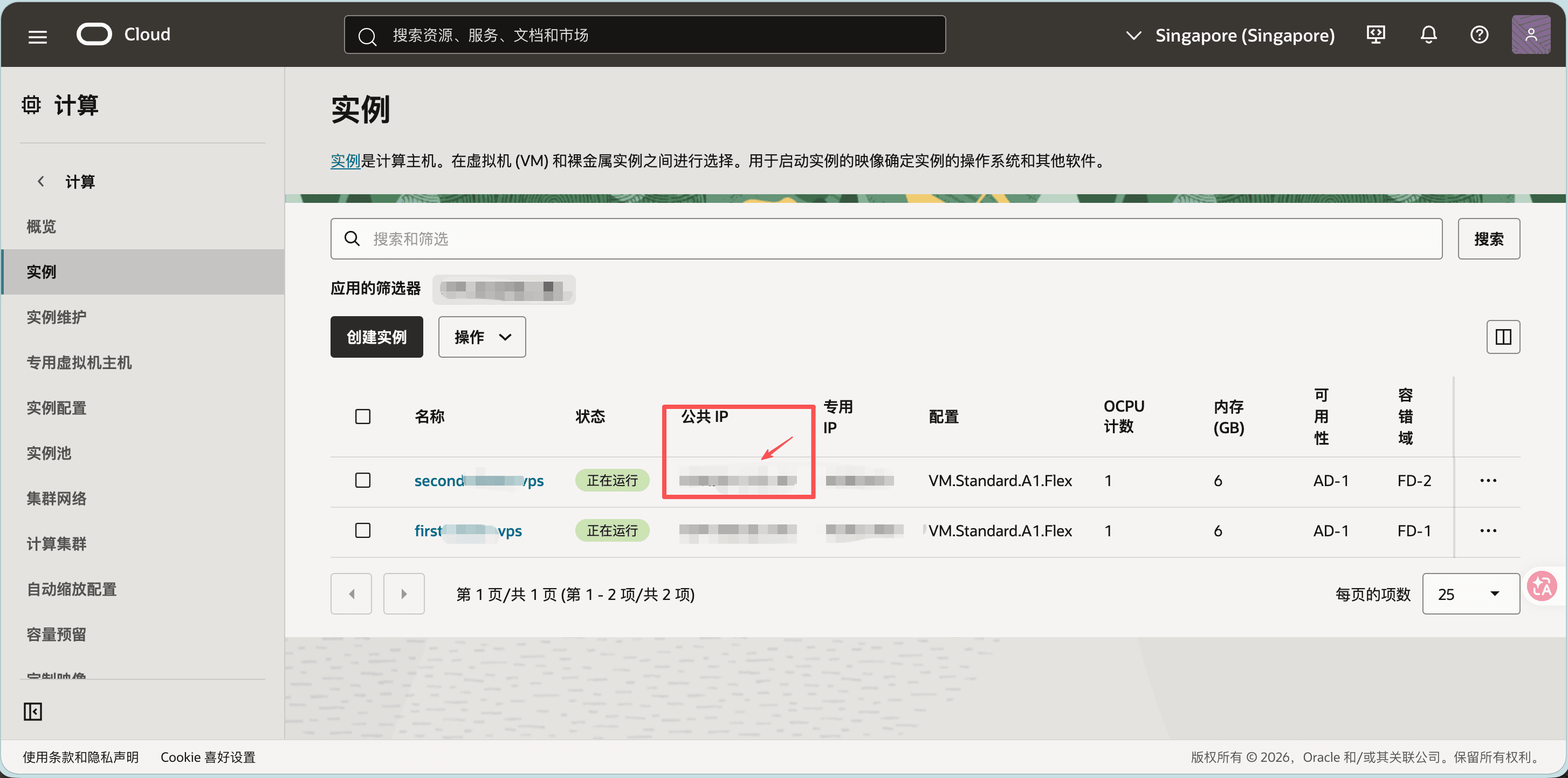
使用 SSH 连接到 VPS(Windows 用户可以使用 PuTTY 或 Windows Terminal,Mac/Linux 用户可以直接在终端使用
ssh命令):注意之前创建的 VPS 使用的是 Canonical Ubuntu 24.04 镜像,其默认用户名为
ubuntu,而且 OCI 不支持使用密码登录,需要使用密钥。
# PATH_TO_YOUR_PRIVATE_KEY 是创建 VPS 时下载的私钥文件路径,VPS_IP_ADDRESS 是 VPS 的 IPv4地址
# 比如 ssh -i ./ssh-key-2026-11-03.key ubuntu@18.8.8.8
ssh -i <PATH_TO_YOUR_PRIVATE_KEY> ubuntu@<VPS_IP_ADDRESS>
- 连接成功后,更新系统软件包:
sudo apt update && sudo apt upgrade -y
- 由于执行官方 3x-ui 一键安装脚本中在配置 SSL 证书时需要开放80端口,这里可以先开放此端口:
- 系统内防火墙,在终端中执行以下命令:
# 先查看是否已开放80端口
sudo iptables -L INPUT -n --line-numbers
# 如果没有开放80端口,则执行以下命令开放80端口,注意插入次序,需要在`reject-with icmp-host-prohibited`之前插入一条规则
sudo iptables -I INPUT 5 -m state --state NEW -p tcp --dport 80 -j ACCEPT
# 再查看是否已开放80端口
sudo iptables -L INPUT -n --line-numbers
如下图所示: 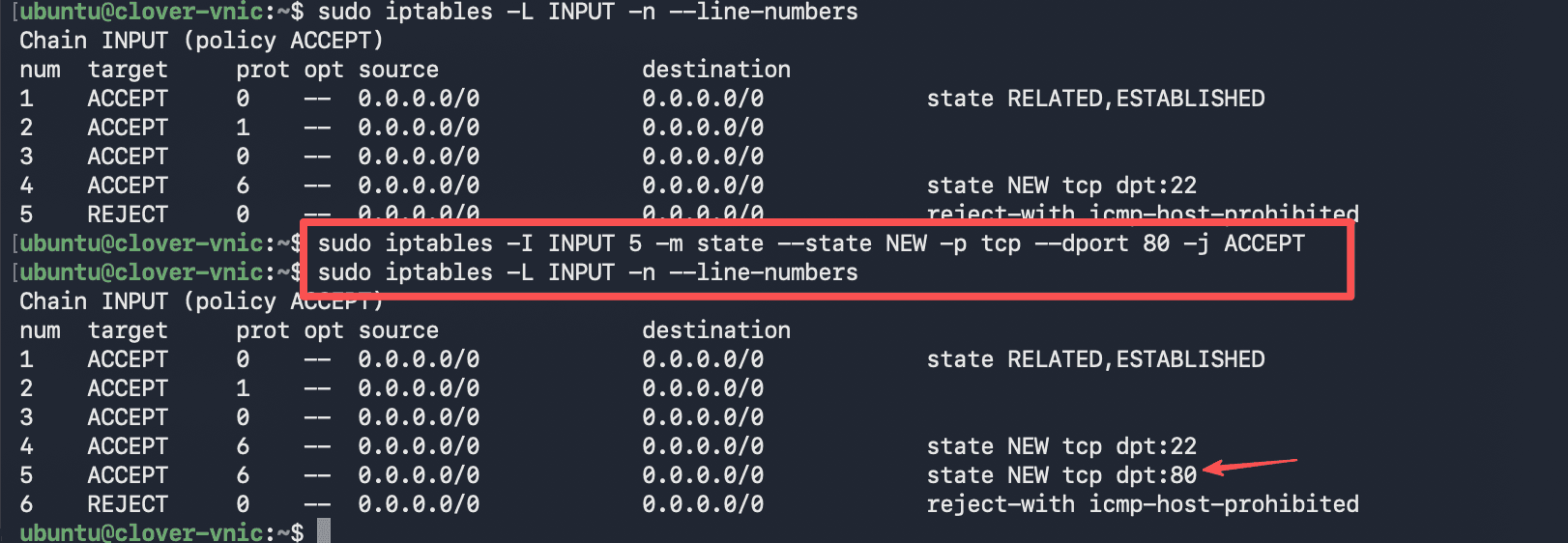
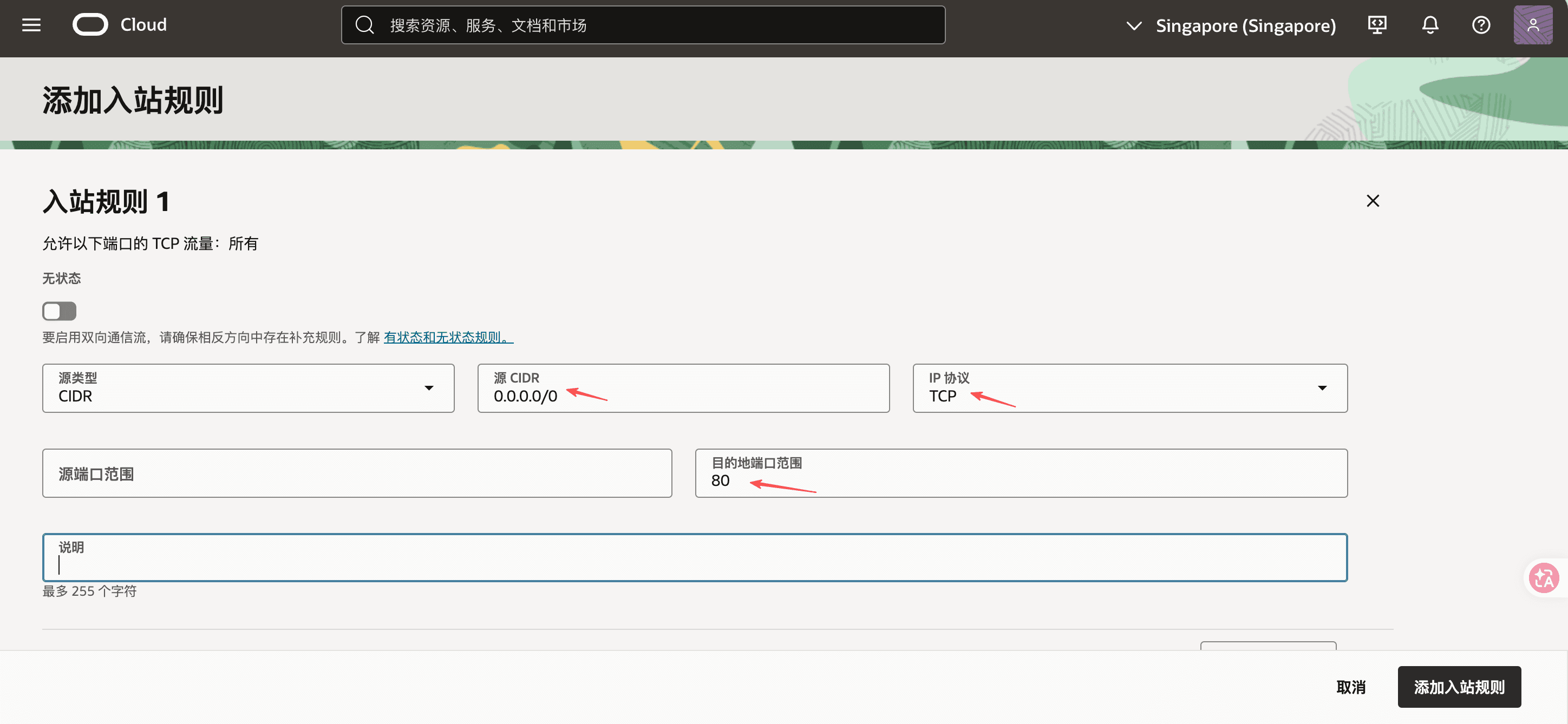
- OCI 控制台中,进入 网络 -> 虚拟云网络 -> 选择 VPS 对应的子网 -> 安全列表,在 入站规则 中添加一条规则,允许80端口的 TCP 流量:
- 执行官方 3x-ui 一键安装脚本:
安装步骤说明可以参考 基于Vultr VPS 搭建 VPN 的详细教程 中的第 2 节 VPN 安装。 因为提前开放了80端口,所以在安装过程中配置 SSL 证书不会再报错
# 先切换为root用户
sudo -i
# 执行安装脚本
bash <(curl -Ls https://raw.githubusercontent.com/mhsanaei/3x-ui/master/install.sh)
- 开放 3x-ui 面板端口(同第4步开放80端口操作)
- 系统内防火墙,在终端中执行以下命令:
# 这里23285要根据实际情况,替换为你安装的3x-ui面板端口
sudo iptables -I INPUT 5 -m state --state NEW -p tcp --dport 23285 -j ACCEPT
如下图所示: 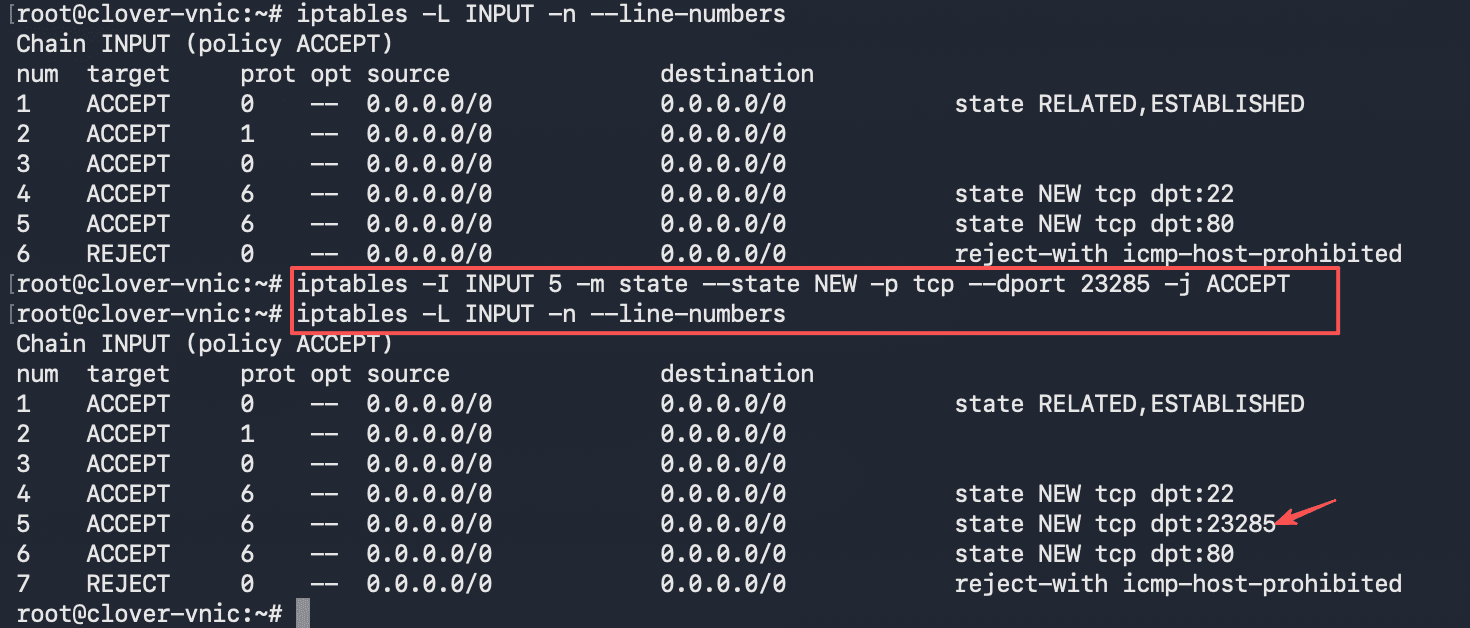
- OCI 控制台中,进入 网络 -> 虚拟云网络 -> 选择 VPS 对应的子网 -> 安全列表,在 入站规则 中添加一条规则,允许3x-ui面板端口的 TCP 流量 如下图所示:
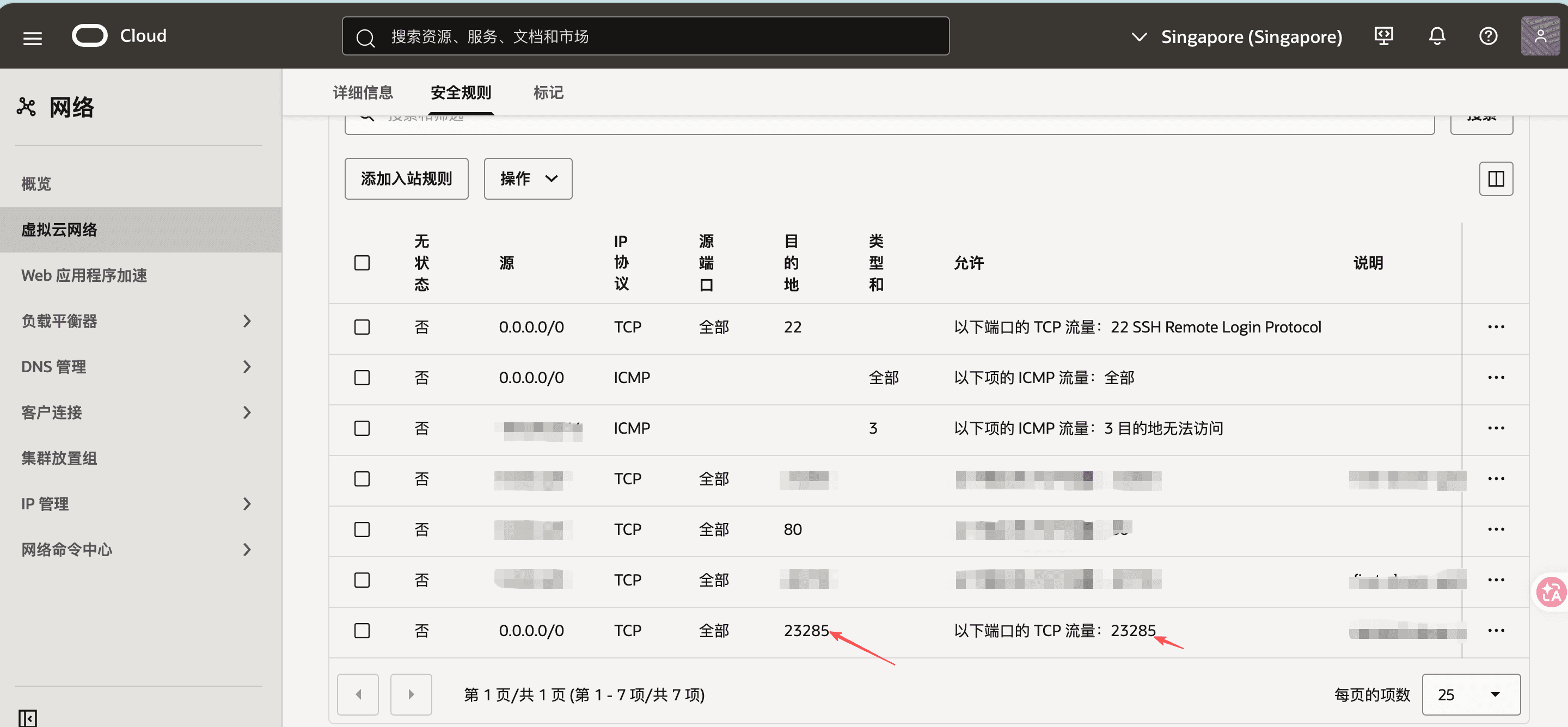
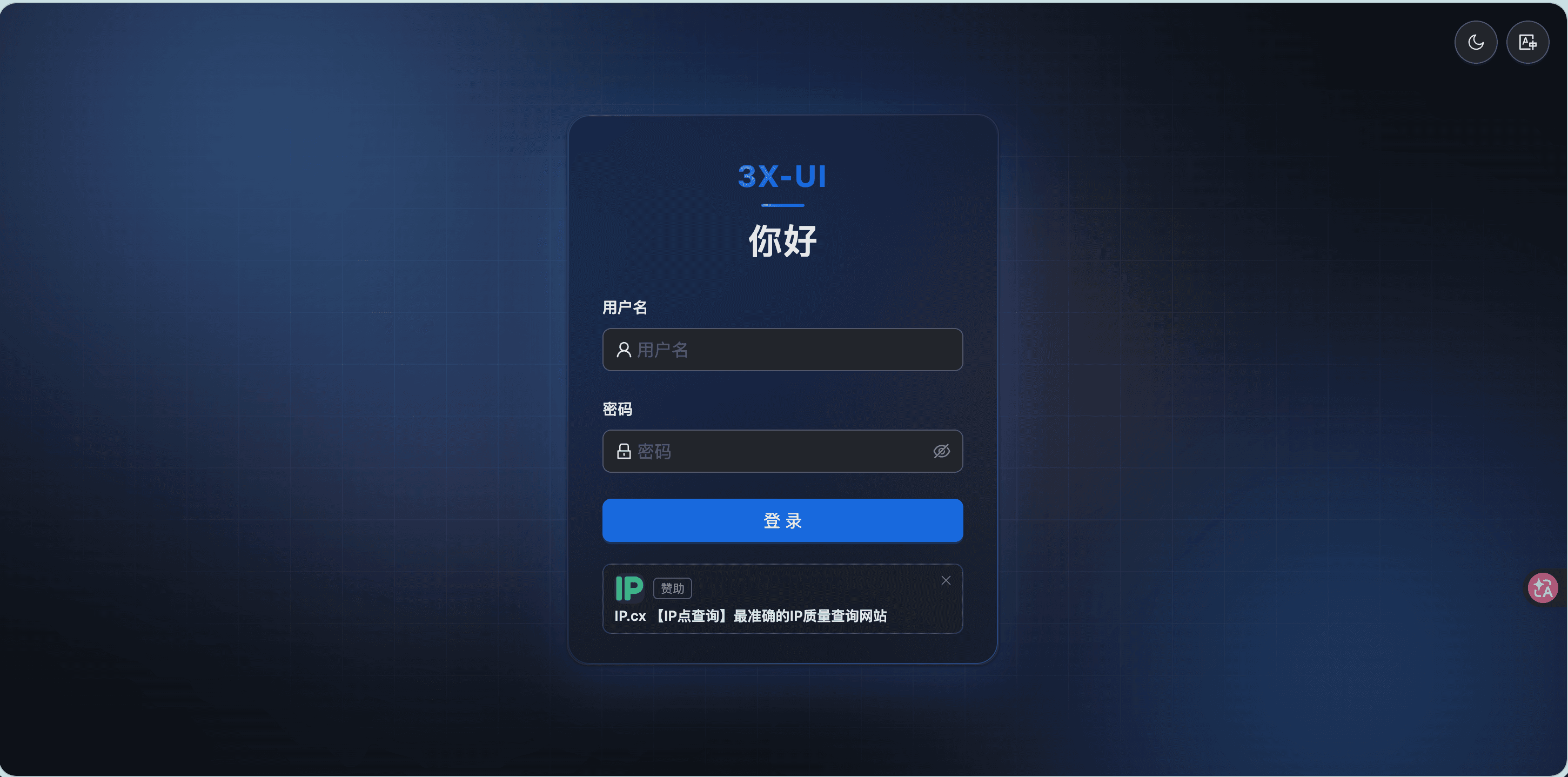
- 在浏览器登录 Web 面板,输入第5步安装时打印出来的 Web面板地址,若能正常打开,则说明安装成功,再输入 用户名 和 密码 进入配置界面。
3. VPN 配置
注:同以上开放端口操作一样,入站配置中的端口号也必须开放,客户端才能正常连接使用。
请参考 基于Vultr VPS 搭建 VPN 的详细教程 中的第 3 节 VPN 配置。
4. 注意事项
请参考 基于Vultr VPS 搭建 VPN 的详细教程 中的第 4 节 特别注意事项。
如果这篇文章对你有所帮助,欢迎请我喝杯咖啡☕
EVM Wallet Address: 0x5e2Ee5bEe5B2cf151f13FD6982E507c7bA8cDb3a