- 发布于
甲骨文云(OCI)注册与创建免费VPS的教程
- Authors

- Name
- clover
- @yu_xiaomo
本教程基于 2026 年 10 月 Oracle 官方文档编写。云厂商的免费政策、注册流程和页面布局经常调整,以官网当前页面为准。文末附有官方来源链接。
目录
- 先了解:Oracle Cloud Free Tier 是什么
- 注册前的准备
- 选择主区域(Home Region):最重要的决定
- 逐步注册流程
- 注册后的首次登录与安全设置
- 创建第一台免费云服务器
- 通过 SSH 连接服务器
- 开放端口与防火墙
- 免费资源速查表
- 官方来源
1. 先了解:Oracle Cloud Free Tier 是什么
甲骨文云的正式名称是 Oracle Cloud Infrastructure(OCI)。注册 Free Tier(免费套餐) 账号后,你会获得两类免费资源:
| 类型 | 内容 | 期限 |
|---|---|---|
| Free Trial(免费试用) | 300 美元试用额度,可用于几乎所有符合条件的 OCI 服务 | 最长 30 天,额度用完或满 30 天即失效,以先到者为准 |
| Always Free(永久免费) | 一组有用量上限的基础资源(虚拟机、数据库、存储、网络等) | 账号有效期间一直免费 |
试用期结束后:
- 试用期内创建的付费资源会被停用,之后被回收
- 官方给出 30 天宽限期,在此期间可以升级为付费账号以保留这些资源
- Always Free 资源不受影响,会继续保留
只要你不主动升级到付费账号(Pay As You Go),就不会产生费用,注册时绑定的银行卡仅用于身份验证。若已经升级为付费账号,使用标记为免费的资源也不会产生费用。
2026 年的重要变化:Arm 免费额度缩减
很多旧教程中写的"永久免费 4 核 24 GB Arm 服务器"已经过时。根据官方文档(2026 年 6 月更新),当前 Always Free 租户的 Ampere A1 额度为:
- 总计 2 OCPU + 12 GB 内存(每月 1,500 OCPU 小时、9,000 GB 小时)
- 可以合并成 1 台(2 核 12 GB),或拆成最多 2 台(例如各 1 核)
在 Arm 架构上,1 OCPU 等于 1 个 vCPU。另外还有:
- 2 台 AMD 微型实例(
VM.Standard.E2.1.Micro,1/8 OCPU,1 GB 内存),仅限一个可用性域
2. 注册前的准备
注册前请备齐以下几样东西,可以显著降低失败概率。
2.1 必需项
| 项目 | 要求 | 说明 |
|---|---|---|
| 邮箱 | 能正常收信的个人邮箱 | 用于接收验证邮件,也是之后的登录账号;建议使用常用邮箱,不要使用一次性邮箱。 |
| 手机号 | 能接收短信验证码 | 用于账号验证和多因素认证 |
| 信用卡 / 借记卡 | 真实、有效、支持境外在线支付 | 仅用于验证身份,官方称不会因为 Always Free 资源扣费 |
| 真实个人信息 | 姓名、地址与银行卡账单信息一致 | 这是最关键的一点,见下文 |
2.2 关于信息真实性
Oracle 的服务条款要求,提供的所有联系和账单信息必须准确、有效,并且是在你本人授权下使用的,违反要求可能导致账号被暂停或终止。
因此请务必:
- 姓名使用与银行卡一致的拼写(姓和名按卡面顺序填写)
- 地址使用你的真实地址,并尽量与银行卡账单地址一致
- 使用自己名下的银行卡
- 一个人只注册一个账号,不要重复注册
网络上有各种"绕过验证""使用虚假资料"的做法,这些既违反服务条款,也是账号被封、资源被回收的主要原因,本教程不推荐。
2.3 银行卡的选择
- 接受国内 Visa、Mastercard 等国际卡的信用卡或借记卡
- 需要开通或解锁境外支付功能
- 验证时会出现一笔小额临时授权,用于确认卡片有效,一般会自动释放;具体金额和到账时间以发卡行为准
- 预付卡、虚拟卡会被拒绝,请使用实体银行卡
2.4 网络环境
- 使用稳定的网络完成注册,避免中途频繁切换网络或 IP(请不要连接VPN,我使用的家庭移动宽带)
- 注册过程中不要反复刷新、重复提交
- 浏览器使用最新版 Chrome / Edge / Firefox,并暂时关闭广告拦截类插件,这些插件有时会拦截验证页面(我使用的Edge浏览器)
3. 选择主区域(Home Region):最重要的决定
注册时需要选择一个主区域(Home Region)。这一步要特别谨慎。
为什么这么重要
- 主区域在账号创建后无法更改
- Always Free 的计算实例、块存储、自治数据库等,只能创建在主区域内,在其他区域创建会按付费计费
- 部分区域的免费 Arm 实例经常出现 "Out of host capacity"(主机容量不足),意味着可能长时间创建不出来
选择建议
| 考虑因素 | 建议 |
|---|---|
| 访问延迟 | 选择离你或你的用户较近的区域,亚洲用户常见选项有东京、大阪、首尔、新加坡、孟买等 |
| 资源是否充足 | 热门区域的 Arm 资源常常紧张,如果你主要想用 Arm 实例,需要把这个风险考虑进去 |
| 功能支持 | 并非所有区域都支持 Always Free 自治数据库,需要数据库的话,请先查看官方"数据区域"页面确认你的目标区域是否支持 |
| 合规要求 | 如有数据驻留要求,请选择符合要求的区域 |
官方文档提示:如果遇到"Out of host capacity",说明主区域内 Always Free 规格暂时不足,可以尝试换一个可用性域(Availability Domain),或者稍后再试。
如果你无法确定,优先选择延迟较低且资源相对充裕的区域,并且在注册页面确认后再提交。
4. 逐步注册流程
特别注意事项:
- 页面文字和布局可能随时更新,以下步骤描述的是当前注册的情况。
- 请先仔细阅读注册前的准备,并谨慎选择主区域。
- 账号注册过程中的风控机制一直比较神秘。同样的注册流程,有些人可以一次性顺利通过,而有些人却会在最后一步反复遇到 “抱歉,创建您的账户时出错”,也就是通常所说的 ABC 报错。
- 这类问题通常与平台的自动化风控审核有关,具体触发原因并不透明,可能涉及 IP 地址、网络环境、设备信息、浏览器指纹以及注册行为等多个因素。
- 如果遇到 ABC 报错,不建议短时间内反复尝试注册。可以先暂停操作,间隔一段时间后再试,同时尽量保持网络和设备环境稳定。
步骤 1:打开注册页面
在浏览器中访问 Oracle Cloud Free Tier 官方页面
点击 Start for free(免费开始) 按钮。务必确认地址栏域名是 oracle.com,谨防钓鱼网站。
步骤 2:填写账号基本信息
按页面提示填写:
- Country/Territory(开票国家/地区):选择你的真实所在地(我选的中国)
- First Name / Last Name(名 / 姓):与银行卡姓名一致(我后面银行卡验证使用的国内招商银行Visa全币种国际信用卡,这里填的汉字姓名)
- Email(邮箱):填写你能收信的邮箱(我使用的163邮箱)
勾选同意条款后,点击 Verify my email(验证我的邮箱)。
步骤 3:验证邮箱
- 打开邮箱,找到 Oracle 发来的验证邮件(如果收件箱没有,检查垃圾邮件)
- 点击邮件中的验证链接,回到注册页面
- 不要关闭原注册页面,验证链接通常会在新标签页中继续流程
步骤 4:设置密码和云账户名称
- Password(密码):设置高强度密码,通常需要同时包含大小写字母、数字和特殊字符
- Cloud Account Name(云账户名称):这是你的租户(Tenancy)名称,之后登录要用到,建议使用易记的英文或数字组合,并记下来
- Home Region(主区域):按第 3 节的建议谨慎选择(我选的新加坡)
步骤 5:填写地址和联系信息
- 填写真实的地址、城市、省份/州、邮政编码 (地址我使用的银行卡设置中的地址并翻译成英文)
- 填写手机号 (我使用的+86国内移动手机号码)
- 这些信息应与银行卡账单信息尽量保持一致
步骤 6:手机号验证
输入手机号后,系统会发送短信验证码。输入收到的验证码完成验证。
如果长时间收不到验证码,请先确认区号和号码是否正确、手机信号是否正常,然后等待一分钟左右再点击重新发送,不要连续快速点击。
步骤 7:添加付款验证方式
- 选择 Add payment verification method(添加付款验证方式)
- 选择 Credit Card(信用卡) 并输入:
- 卡号
- 有效期
- CVV 安全码
- 持卡人姓名和账单地址
- 提交后,系统会向发卡行发起验证请求,会产生一笔小额临时授权
页面通常会明确提示:你不会被收费,除非你主动升级为付费账号。
步骤 8:同意协议并提交
- 阅读并勾选 Oracle Cloud 服务协议 相关条款
- 点击 Start my free trial(开始我的免费试用)
步骤 9:等待账号配置
提交后会进入 "Setting up your account(正在设置账号)" 页面:
- 通常几分钟内完成,有时可能更久
- 完成后会收到一封欢迎邮件,其中包含你的 Cloud Account Name(云账户名称)、登录链接等信息
- 请保存好这封邮件
步骤 10:首次登录
按欢迎邮件或页面提示登录控制台:
- 输入 Cloud Account Name(云账户名称),点击 Next
- 选择身份域(Identity Domain),通常使用默认的 Default 即可
- 输入注册时的邮箱(用户名)和密码,登录
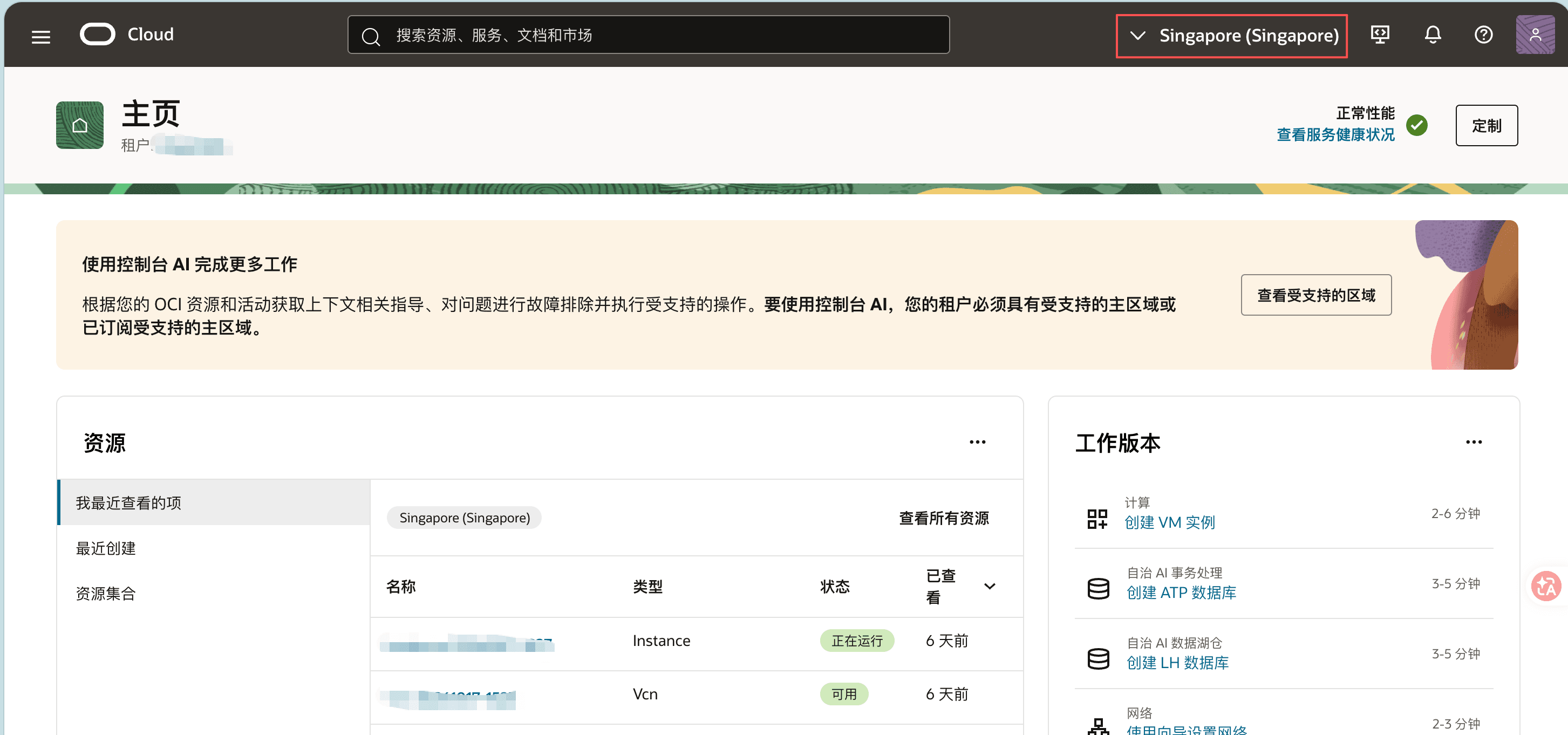
5. 注册后的首次登录与安全设置
刚进入控制台,建议立刻做下面几件事。
5.1 开启多因素认证(MFA)
- 点击右上角的头像图标,选择 My profile(我的个人资料)
- 找到 Multi-factor authentication(多因素认证),点击启用
- 下载Oracle Authenticator 或使用手机上的验证器 App(如 Google Authenticator、Microsoft Authenticator等)扫描对应的二维码
- 输入验证器里显示的 6 位数字完成绑定
- 保存好恢复码,手机丢失时靠它找回账号
5.2 确认账号状态与主区域
- 在控制台右上角可以看到当前所在区域,确认它与你注册时选择的主区域一致
- 点击头像下方的 Tenancy(租户) 可查看租户详情,包括 Home Region
5.3 查看你的免费额度和用量上限
菜单路径(括号内为选择中文语言时的菜单路径):
导航菜单 → Governance & Administration(监管和管理) → Tenancy Management(租户管理) → Limits, Quotas and Usage(限制、限额和使用量)
这里可以查看各项服务的上限和已用量,是避免超额的第一手依据。
5.4 设置预算提醒(强烈推荐)
为了防止意外扣费,建议设置预算和告警:
导航菜单 → Billing & Cost Management(计费和成本管理) → Budgets(预算) → Create Budget(创建预算)
- 将预算金额设置得很低(例如 1 美元)
- 设置告警阈值(如实际花费达到 1%),并填写通知邮箱
- 这样一旦有非免费资源产生费用,你会第一时间收到通知
6. 创建第一台免费云服务器
先点击控制台最右上角的用户头像,将下拉列表中的语言选择
中文(简体),下面创建一台 Always Free 的 Ubuntu 服务器。
6.1 进入创建实例页面
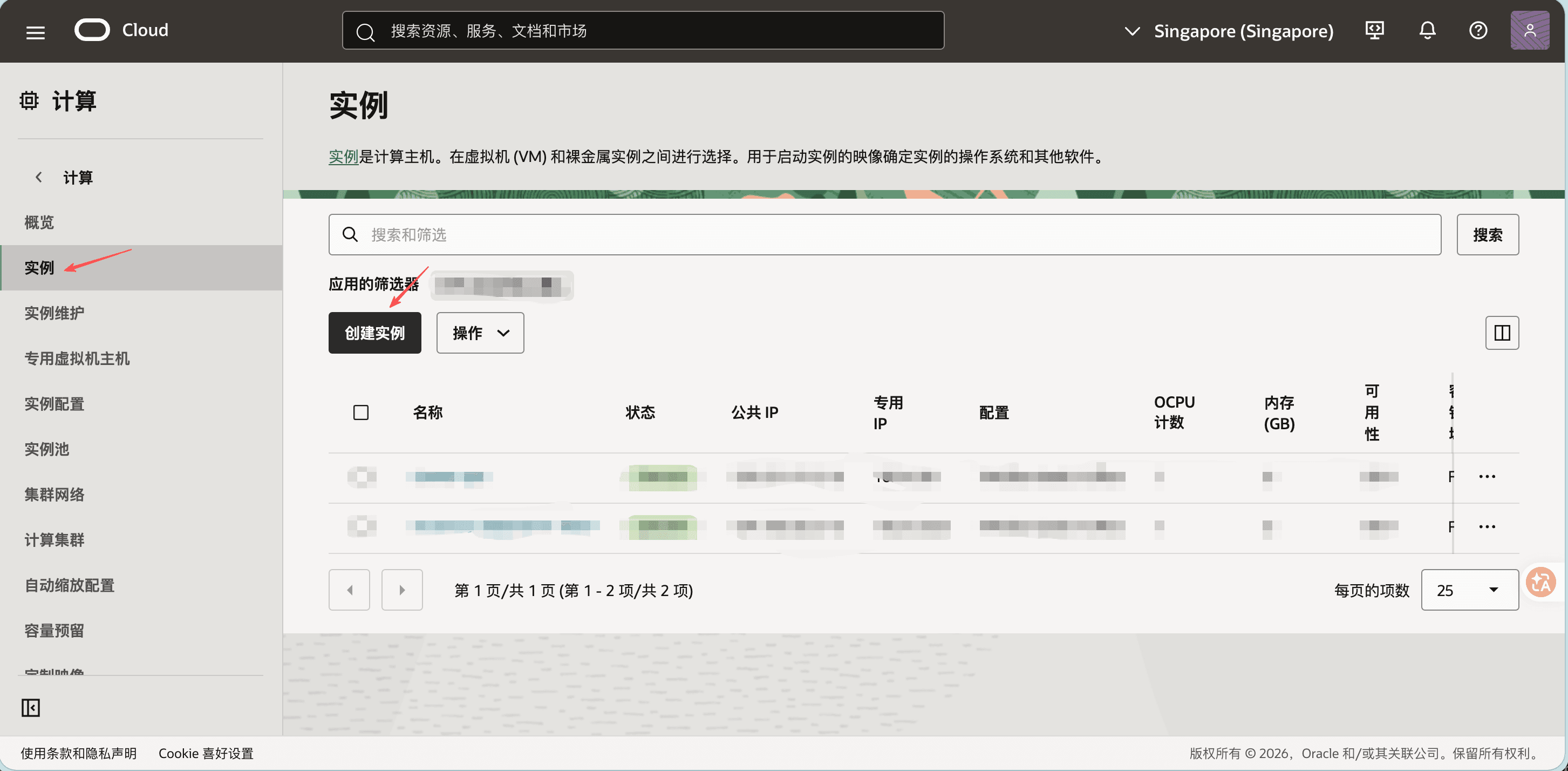
6.2 逐项配置
创建VPS共有四大配置项,以下为特别注意事项:
- 最后一步点击
创建按钮后,如果提示 "Out of host capacity" 报错,这是 Arm 免费实例最常见的问题,官方说明是主区域暂时缺少 Always Free 规格。可以尝试:
- 换一个可用性域重新创建(如果你的区域有多个);
- 稍后再试,不同时间段的资源情况不同;
- 先改用 AMD 微型实例满足基本需求;
- 可以先升级到 Pay As You Go 账号。官方文档说明,升级后 Always Free 资源仍然不收费,只对 超出免费额度的部分 计费。(我升级了账户,创建时就没再提示容量不足的报错,目前已创建了在免费额度内的两个实例,且未被收费)
6.2.1 基本信息
- 名称:用界面默认或自定义名称,例如
my-first-server; - 在区间中创建:使用界面的默认即可;
- 位置
- 可用性域:按界面的默认选择可用性域
AD 1(部分区域可能只有一个可用性域,比如新加坡); - 高级选项:不需要更改
- 可用性域:按界面的默认选择可用性域
- 映像和配置
- 映像:点击
更改映像,选择 Canonical Ubuntu 24.04,价格栏显示免费的镜像; - 配置:点击
更改配置,选择 Ampere(VM.Standard.A1.Flex),设置 OCPU 为 1,内存为 6 GB;(也可以在免费额度内按需分配) - 高级选项:不需要更改
- 映像:点击
- 点击右下角
下一步。
6.2.2 安全
下一步。 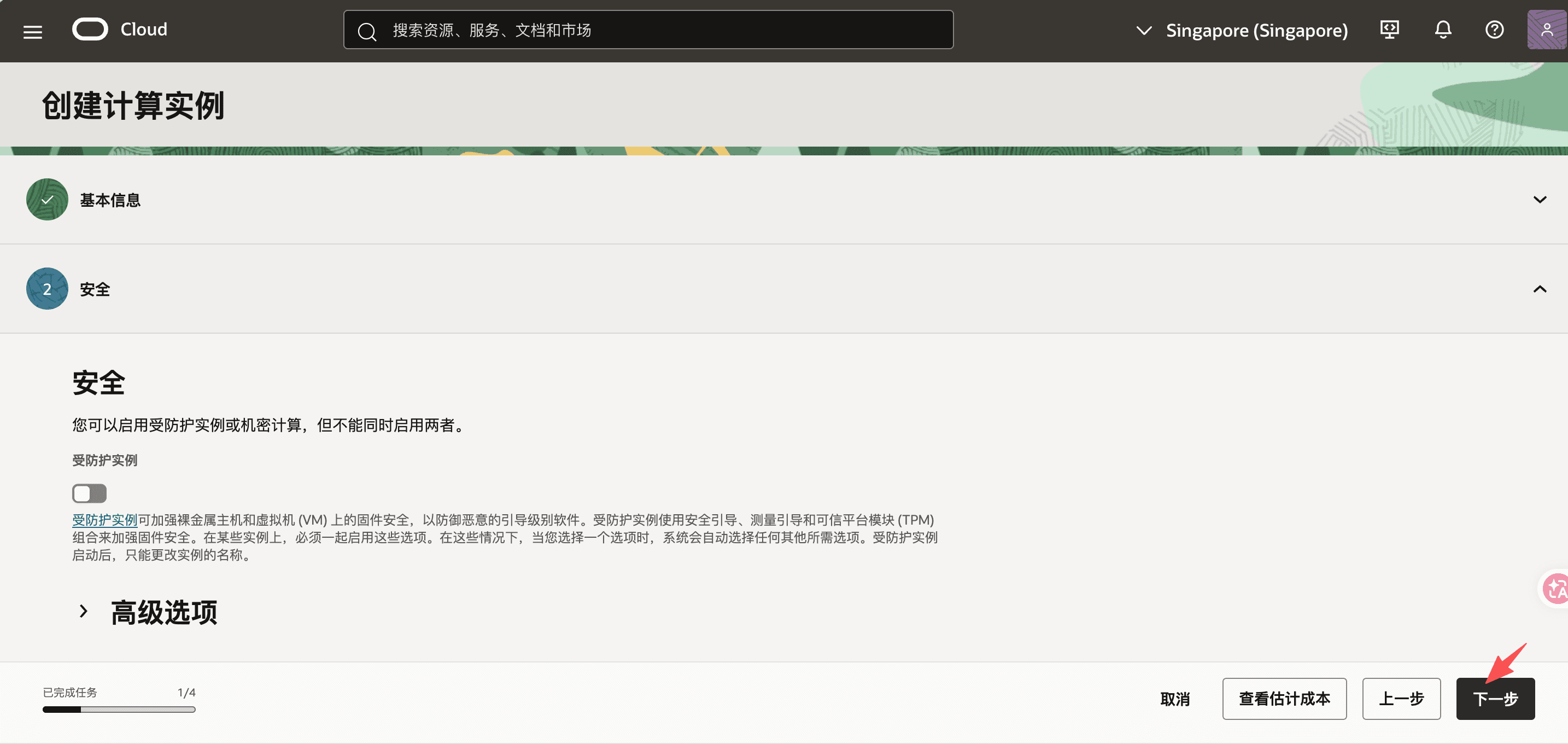
6.2.3 网络
- 主要VNIC
- VNIC名称: 名称随意。如
my-first-server-vnic; - 主要网络: 首次创建:选"创建新的虚拟云网络",已有 VCN:直接选择现有的即可;
- 子网: 选"创建新的公共子网",或选择已有的公共子网(Public Subnet)。(一定要是公共子网,否则实例拿不到公网 IP,无法从外部 SSH 连接。)
- VNIC名称: 名称随意。如
- 专用 IPv4 地址分配:默认
- 公共 IPv4 地址分配
- 选择"自动分配公共 IPv4 地址"。(如果不勾选,实例创建后没有公网 IP,之后得手动创建并绑定预留 IP)
- IPv6 地址分配(可选)
- 高级选项(网络安全组(NSG)一般不用勾选,默认走子网的安全列表(Security List)即可)
- 添加 SSH 密钥
- 选择
为我生成密钥对,下载私钥并妥善保存(例如放在~/ssh-key-2026-10-23.key),公钥会自动添加到实例中。(请务必在此处下载并妥善保存私钥文件。私钥仅在创建时提供一次,关闭当前页面后将无法再次查看或下载。后续通过 SSH 连接服务器时需要使用该私钥,请务必做好备份,避免丢失。)
- 选择
6.2.4 存储
不需要更改(默认50G,也可以在免费额度内按需分配),点击右下角下一步。
6.2.5 复查
创建,等待几分钟,实例创建完成后会显示在实例列表中。 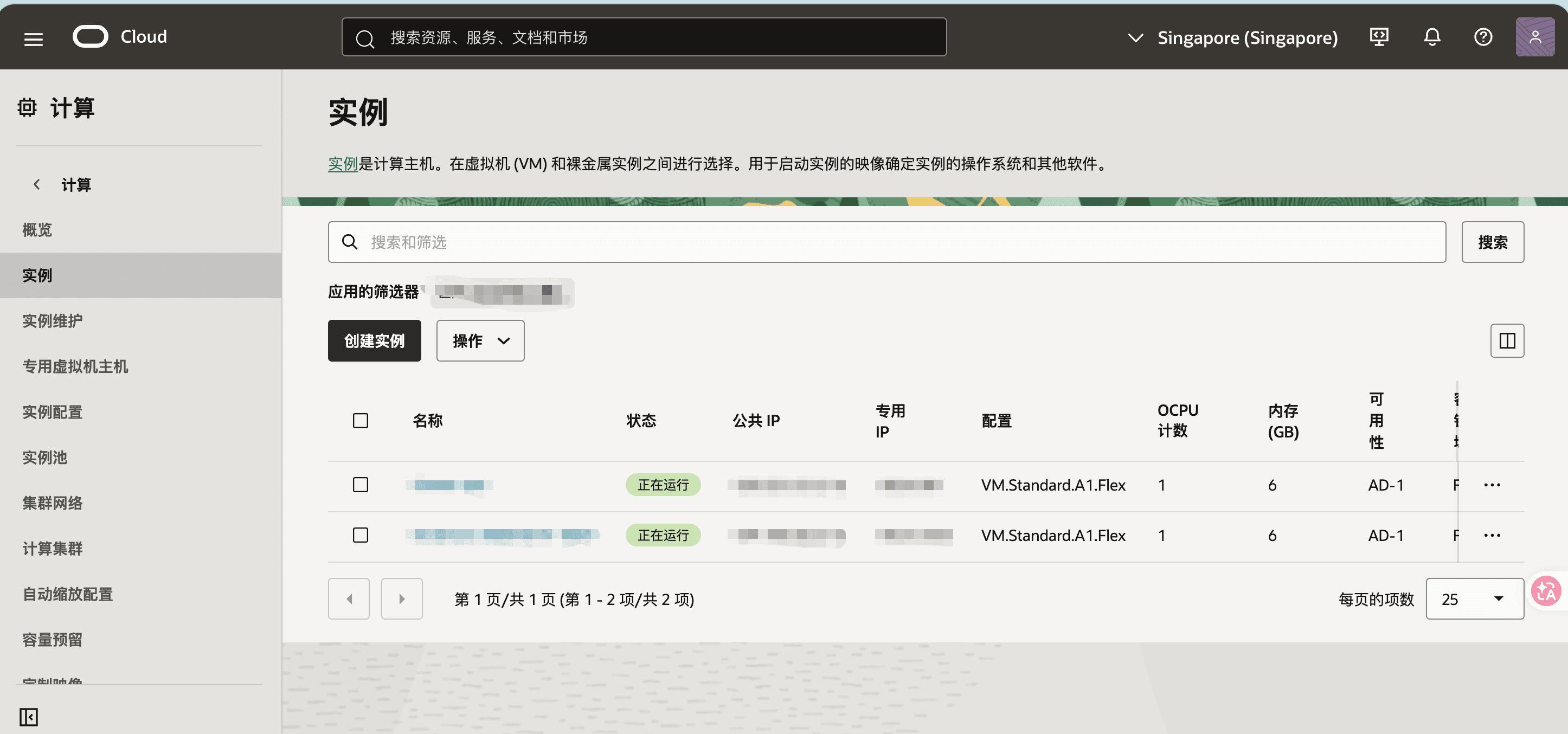
7. 通过 SSH 连接服务器
7.1 连接命令
ssh -i ~/ssh-key-2026-10-23.key ubuntu@你的公网IP # 前面是上步中下载的私钥文件路径,后面是实例的公网IP,在实例列表中可以看到
首次连接会询问是否信任主机指纹,输入 yes 回车即可。
Windows 用户可使用 PowerShell、Windows Terminal,或 PuTTY、Xshell 等工具。使用 PuTTY 时需要先用 PuTTYgen 把私钥转换为 .ppk 格式。
7.2 连接后的第一步
# 更新系统(Ubuntu)
sudo apt update && sudo apt upgrade -y

# 查看系统信息
uname -a
lsb_release -a

# 查看内存和磁盘
free -h
df -h
7.3 连接失败排查
| 现象 | 可能原因 | 处理 |
|---|---|---|
Connection timed out | 入站规则没放行 22 端口,或没有公网 IP | 检查安全列表和实例是否有公网 IP |
Permission denied (publickey) | 用户名错误,或私钥与创建时的公钥不匹配 | 确认用户名(ubuntu)和私钥路径 |
Connection refused | 实例尚未完全启动,或 SSH 服务未运行 | 等待片刻后重试 |
UNPROTECTED PRIVATE KEY FILE | 私钥文件权限过宽 | Linux/macOS 执行 chmod 600 ~/.ssh/id_ed25519 |
8. 开放端口与防火墙
- 此章节暂时可以跳过,待后期搭建VPN时再根据实际端口设置。
- 安全建议:只开放你确实需要的端口。管理类端口(如数据库 3306、面板后台等)建议限制来源 IP,不要对
0.0.0.0/0开放。
甲骨文云有两层访问控制,要让外网访问某个端口(例如 Web 服务的 80、443或搭建VPN时其指定的端口),两层都要放行。
8.1 第一层:云端安全列表与网络安全组
两者的区别
安全列表(Security List):绑定在子网上,子网里所有实例都适用。
网络安全组(NSG):绑定在 实例的网卡(VNIC) 上,可以只针对某几台实例。
怎么选
个人单台或少量免费 VPS:用安全列表就行,创建时默认就带一个,直接在里面加入站规则最省事。
多台实例需要不同的端口策略时(比如 A 机器开 80/443,B 机器只开 22),用 NSG 更灵活。
同时用会怎样
- 两者规则是取并集:只要其中任意一个放行了某端口,流量就能通过。
- 所以不是"两个都要放行",而是"一个放行就行"。反过来也意味着:想关闭某个端口,必须两边都删掉,否则仍然是通的。
8.1.1 安全列表
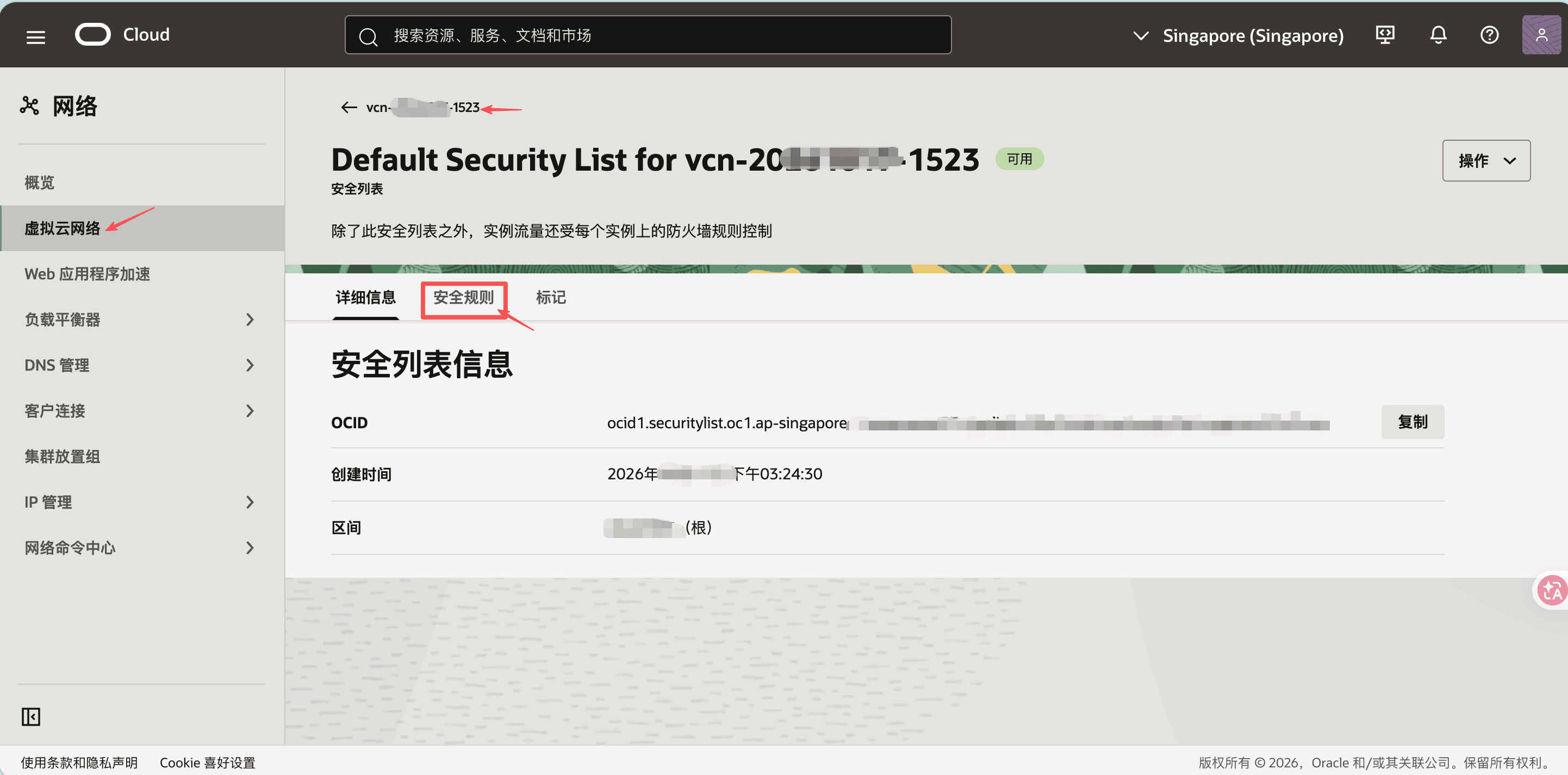
示例:放行 HTTP 80 端口(允许所有地址到80端口的 TCP 流量):
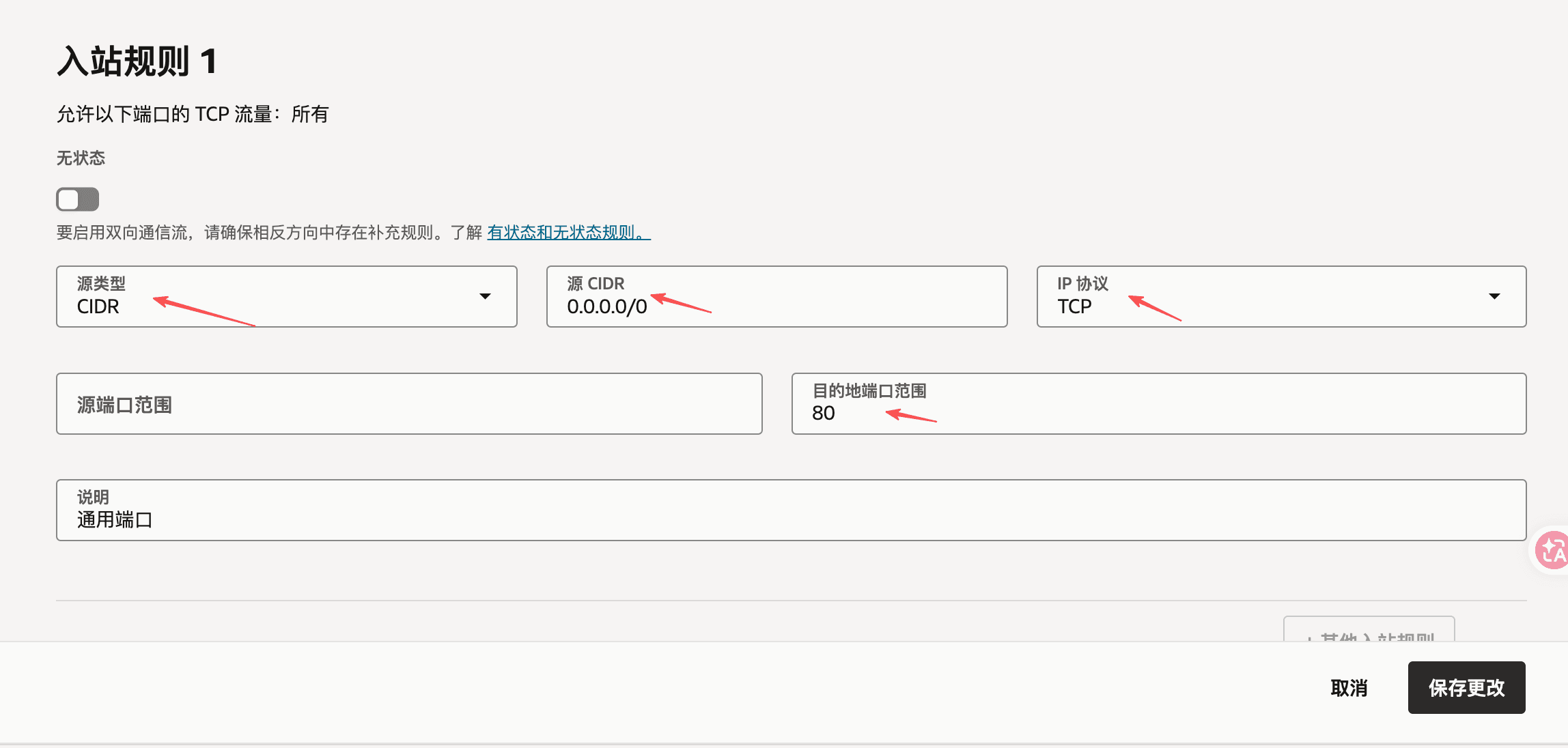
- 源类型:CIDR
- 源 CIDR:输入
0.0.0.0/0,所有地址都可以访问 - IP 协议:TCP
- 目的地端口范围:
80
8.1.2 网络安全组(NSG)
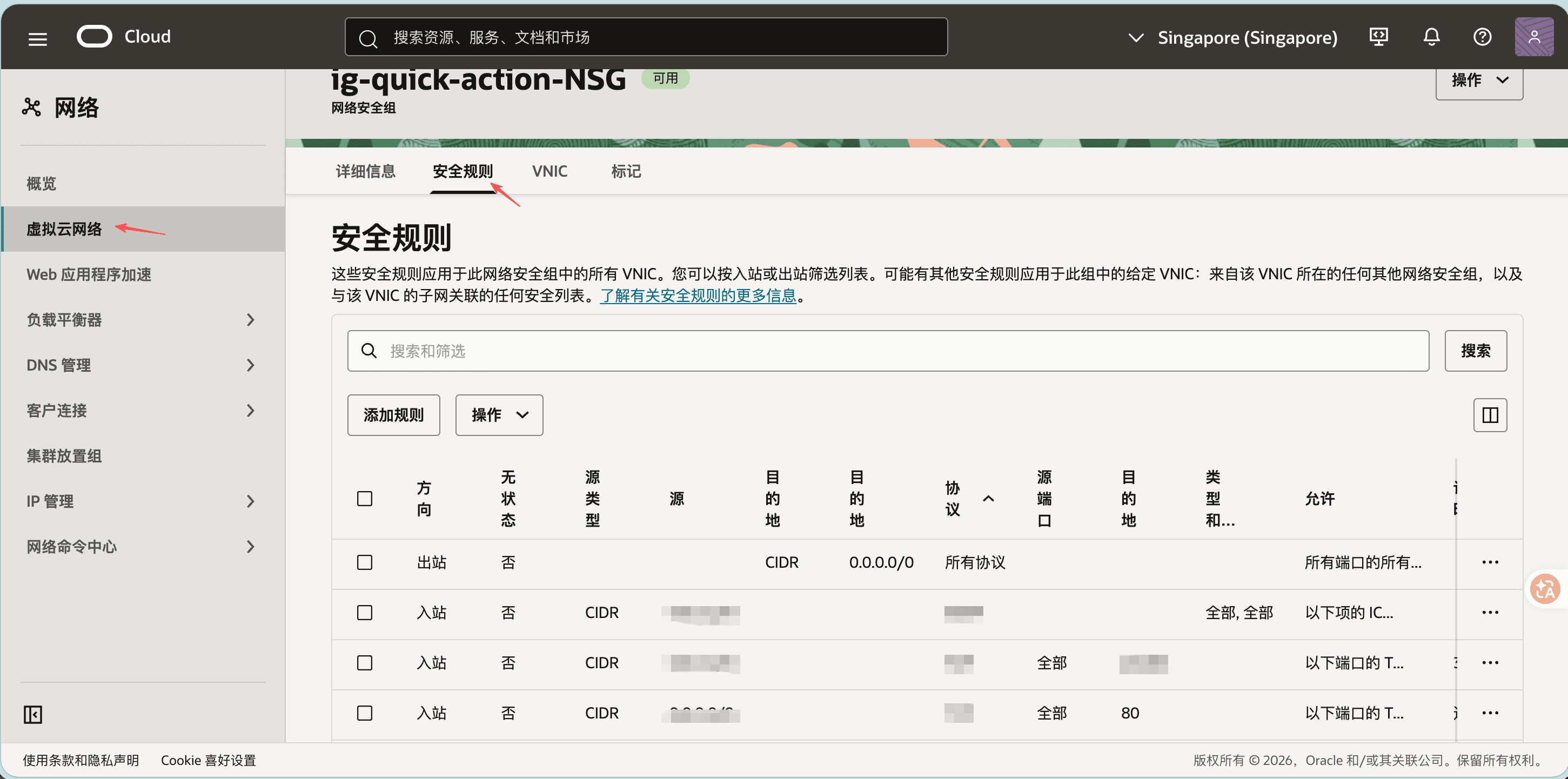
示例:放行 HTTP 80 端口(允许所有地址到80端口的 TCP 流量):
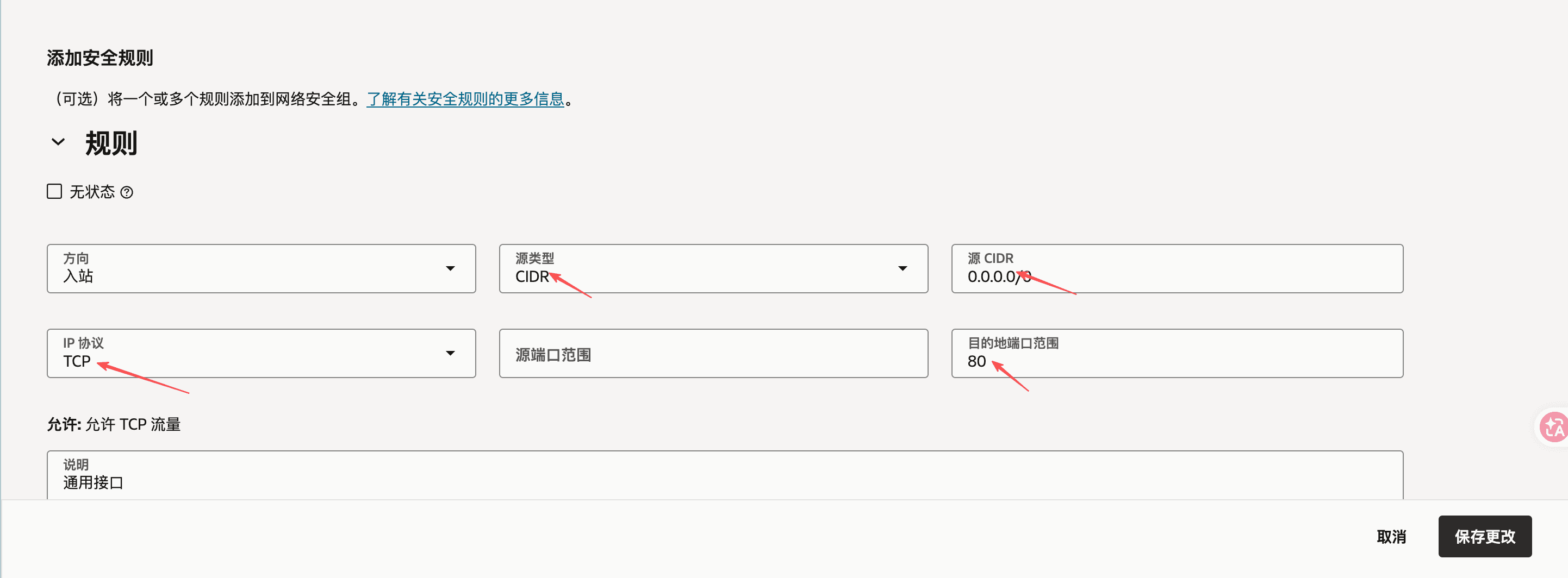
- 方向:入站
- 源类型:CIDR
- 源 CIDR:
0.0.0.0/0 - IP 协议:TCP
- 目的地端口范围:
80
8.2 第二层:实例系统内的防火墙
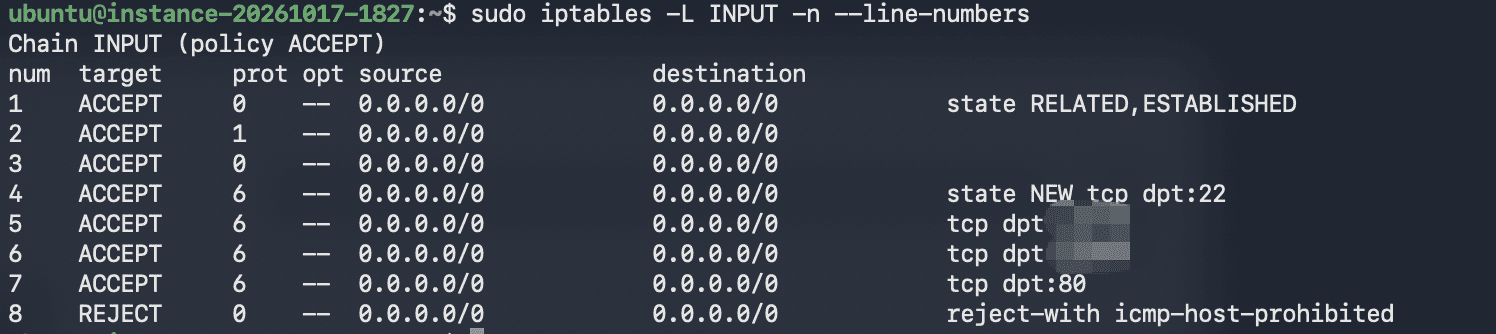
官方提供的 Ubuntu 镜像默认带有 iptables 规则,即使云端放行了端口,系统内也可能拦截。
# 查看当前规则
sudo iptables -L INPUT -n --line-numbers

# 如放行 80 和 443,插入到默认 REJECT 规则之前(位置号请按实际情况调整,即如下的6)
sudo iptables -I INPUT 6 -m state --state NEW -p tcp --dport 80 -j ACCEPT
sudo iptables -I INPUT 6 -m state --state NEW -p tcp --dport 443 -j ACCEPT

# 持久化保存,重启后依然有效
sudo apt install -y iptables-persistent
sudo netfilter-persistent save
Ubuntu 示例:
9. 免费资源速查表
以下为官方文档列出的部分 Always Free 资源(2026 年 10 月核对)。
计算与存储
| 资源 | 额度 |
|---|---|
AMD 微型实例(VM.Standard.E2.1.Micro) | 2 台,各 1/8 OCPU、1 GB 内存 |
Arm 实例(VM.Standard.A1.Flex) | 合计 2 OCPU、12 GB 内存 |
| 块存储(含引导卷) | 200 GB,5 份备份 |
| 对象存储 | 合计 20 GB(纯免费状态下),每月 50,000 次 API 请求 |
| 出站流量 | 每月 10 TB |
数据库
| 资源 | 额度 |
|---|---|
| Autonomous AI Database | 2 个,每个 1 CPU、20 GB 存储(需主区域支持) |
| NoSQL Database | 每月 1.33 亿次读、1.33 亿次写,3 张表,每表 25 GB |
| MySQL HeatWave | 1 个单节点系统,50 GB 存储 |
网络
| 资源 | 额度 |
|---|---|
| 弹性负载均衡器(Flexible) | 1 个,10 Mbps |
| 网络负载均衡器 | 1 个 |
| VCN | 纯免费租户最多 2 个 |
| Site-to-Site VPN | 50 条 IPSec 连接 |
其他
| 资源 | 额度 |
|---|---|
| Email Delivery | 每月 3,000 封 |
| Notifications | 每月 100 万次 HTTPS 通知、1,000 封邮件通知 |
| Monitoring | 5 亿次摄入数据点、10 亿次检索数据点 |
| Bastion | 免费 |