- 发布于
不买 VPS 也能自建 VPN:用 Edgetunnel 2.0 在 Cloudflare Pages 上零成本搭建
- Authors

- Name
- clover
- @yu_xiaomo
提到自建 VPN,大多数教程的第一步都是"先买一台 VPS"。但服务器不仅要付费、要维护,IP 还可能被封。
有没有不用服务器的办法?有:把代理程序直接运行在 Cloudflare 的边缘节点上。Edgetunnel 2.0 就是这样一个开源项目,只需上传一份程序包、设置几个变量,几分钟就能跑起来。
本文将依次介绍三件事:它是什么、怎么部署,以及有哪些坑需要提前了解。
一、Edgetunnel 2.0 是什么
Edgetunnel 是 cmliu 在 zizifn/edgetunnel 的基础上二次开发的开源项目。2.0 版的主要特点如下:
| 特性 | 说明 |
|---|---|
| 零 VPS | 直接运行在 Cloudflare 边缘节点,无需自购服务器 |
| 协议支持 | VLESS、Trojan(2.1 分支起增加 Shadowsocks) |
| 可视化后台 | 内置 /admin 管理面板,可在线修改配置、查看日志与流量统计 |
| 订阅系统 | 自动生成订阅,并可转换为 Clash、Sing-box、Surge 等格式 |
| 网络优化 | 支持 ProxyIP、SOCKS5/HTTP 链式代理、优选 IP/API |
| 多端适配 | 支持 Windows、Android、iOS、macOS 和软路由固件 |
二、零成本,到底有多"零"
| 项目 | 是否收费 | 说明 |
|---|---|---|
| Cloudflare 账号 | 免费 | 注册即可 |
| Workers / Pages | 有免费额度 | 每日请求数有上限(10万),流量较大时需升级付费套餐 |
| KV 存储 | 有免费额度 | 后台配置依赖 KV |
| 域名 | 可不花钱 | 可直接使用 Cloudflare 分配的 *.pages.dev 子域名;自定义域名为可选项,需自备 |
因此,更准确的说法是:零服务器成本、低门槛,但并非"永久免费、流量无限"。对个人用户来说,免费额度一般够用。
三、部署前准备
- 一个 Cloudflare 账号;
- 一个客户端,如 v2rayN、Clash 系列、Sing-box 或小火箭(Shadowrocket);
- (可选)一个已托管到 Cloudflare 的域名。不绑定也能用,直接使用 Cloudflare 分配的
*.pages.dev域名即可。
四、部署步骤
整个流程分为五步:注册登录 → 创建 Pages 项目 → 设置管理员密码 → 绑定 KV → 登录后台获取订阅。
第 1 步:注册或登录 Cloudflare
访问 Cloudflare 登录页面,注册新账号或登录已有账号。
第 2 步:创建 Pages 项目
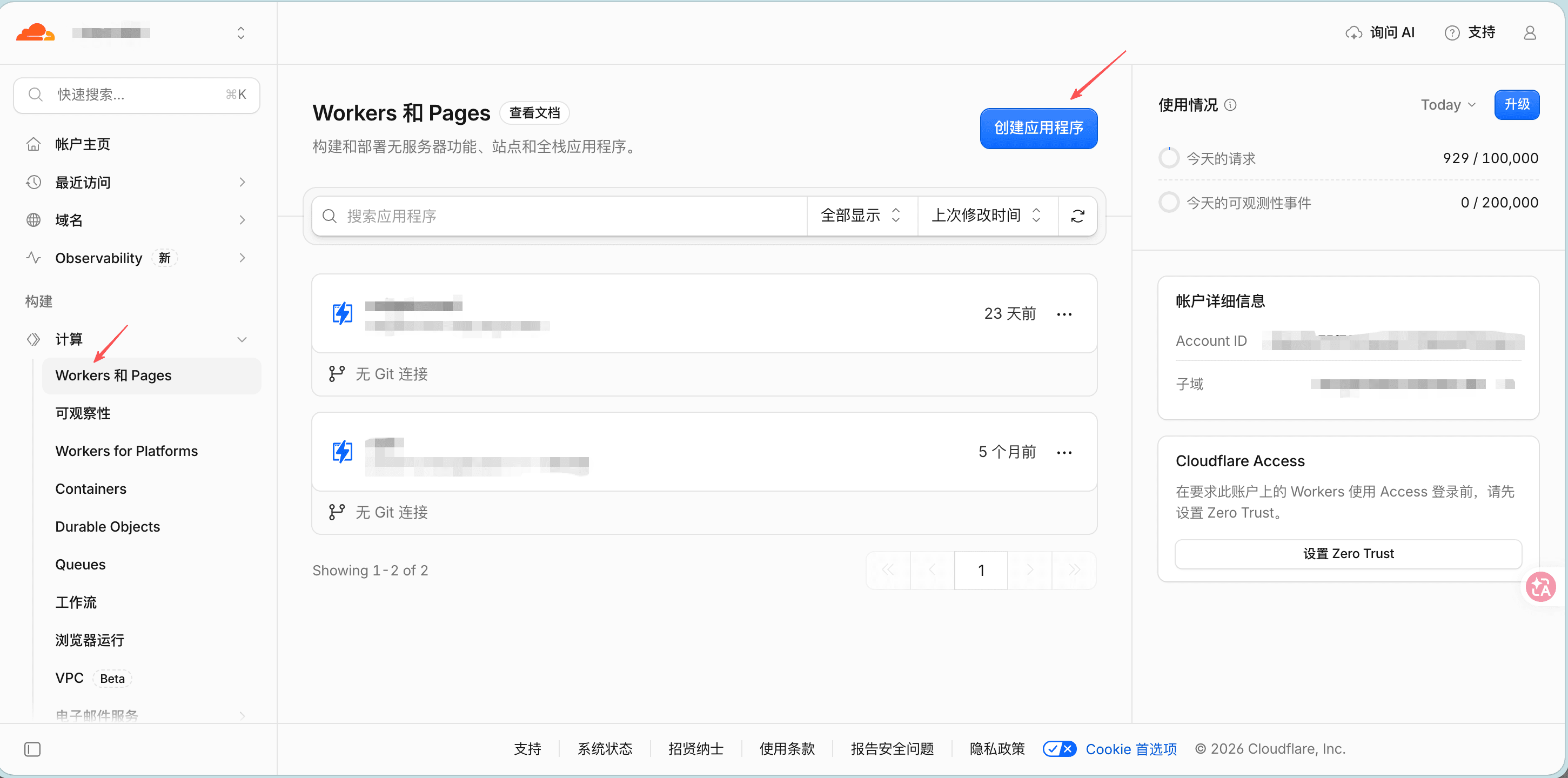
- 登录 Cloudflare 控制台,在左侧菜单点击 计算 → Workers 和 Pages,再点击 创建应用程序。
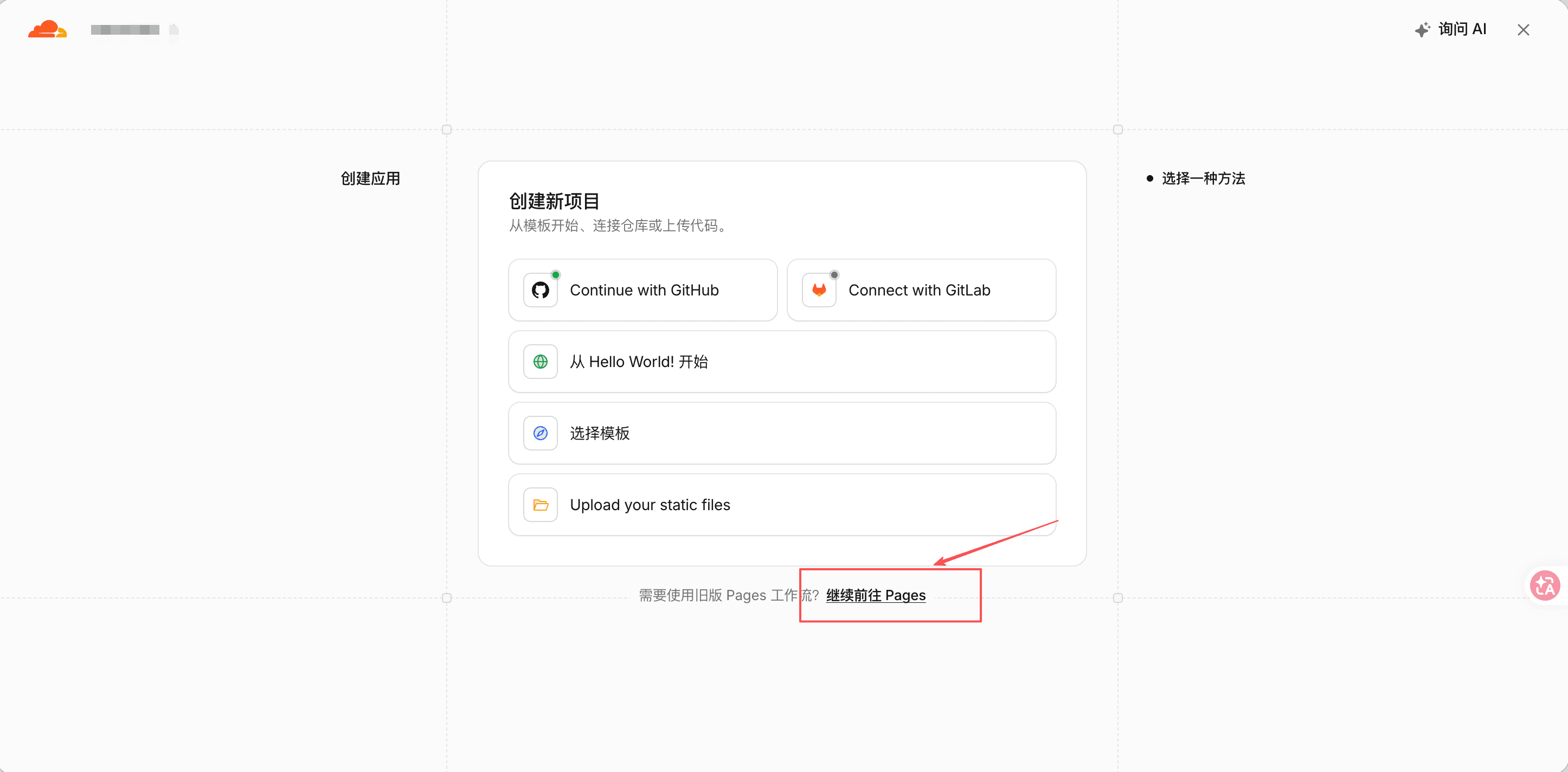
- 点击下方的 继续前往 Pages。
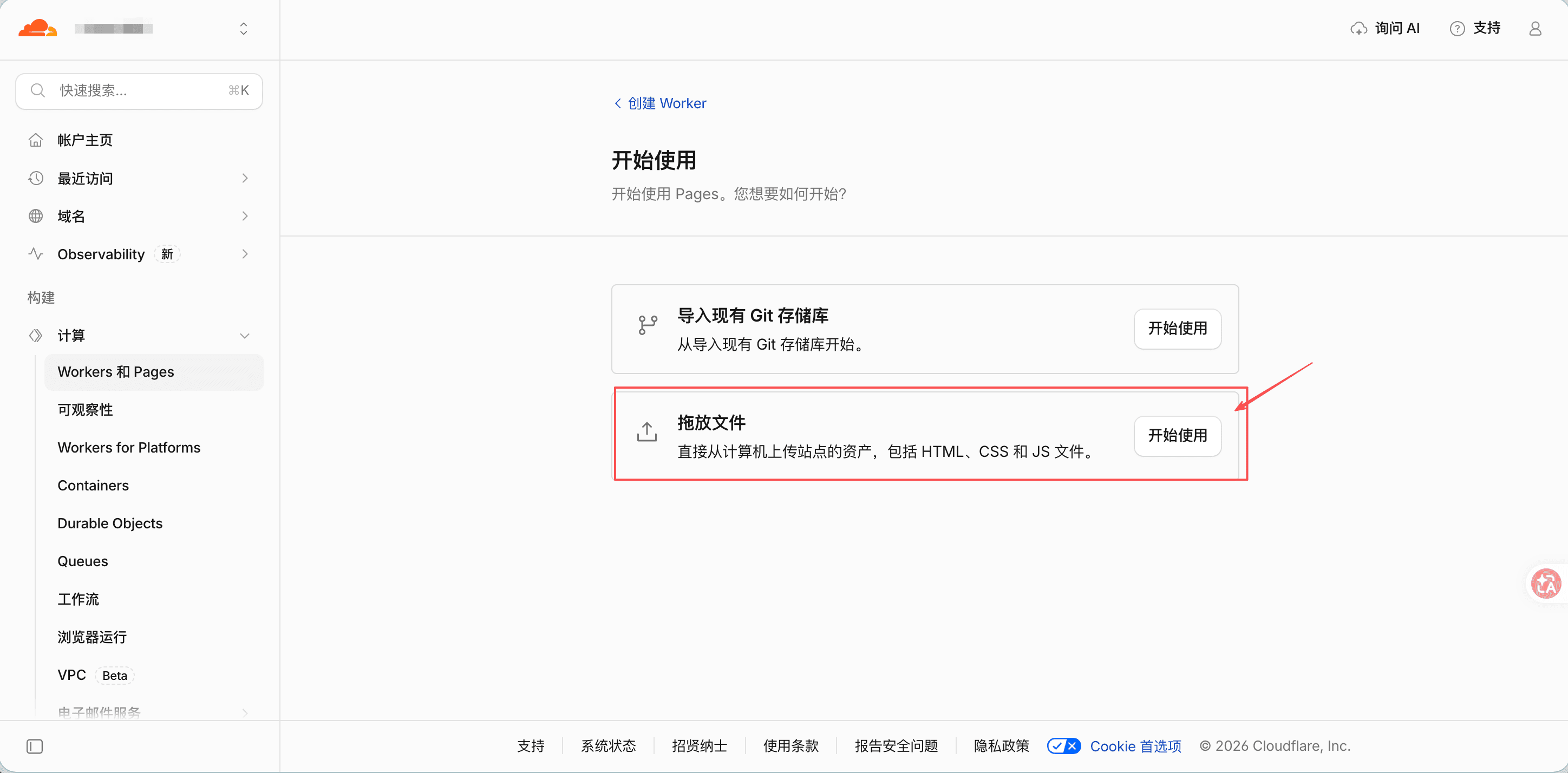
- 在 拖放文件 一栏点击 开始使用。
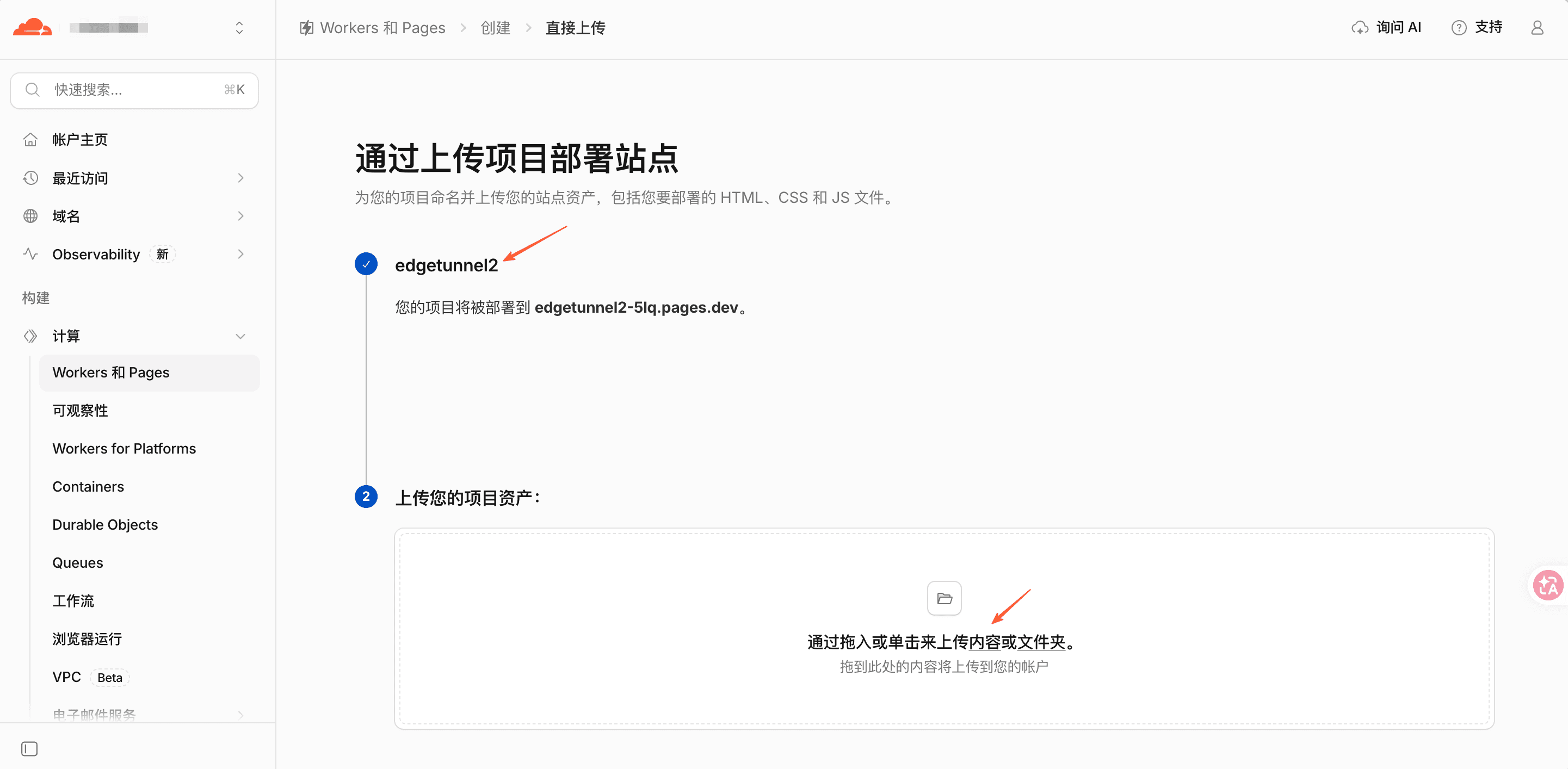
- 输入自定义的项目名(如
edgetunnel2),点击 创建项目;在 上传您的项目资产 页面上传程序压缩包,再点击 部署站点。
提示:后面设置变量和绑定 KV 之后,都需要用这个压缩包重新部署一次才会生效,请保留好。
第 3 步:设置管理员密码
请使用高强度密码,不要使用
123456之类的示例值或简单密码。
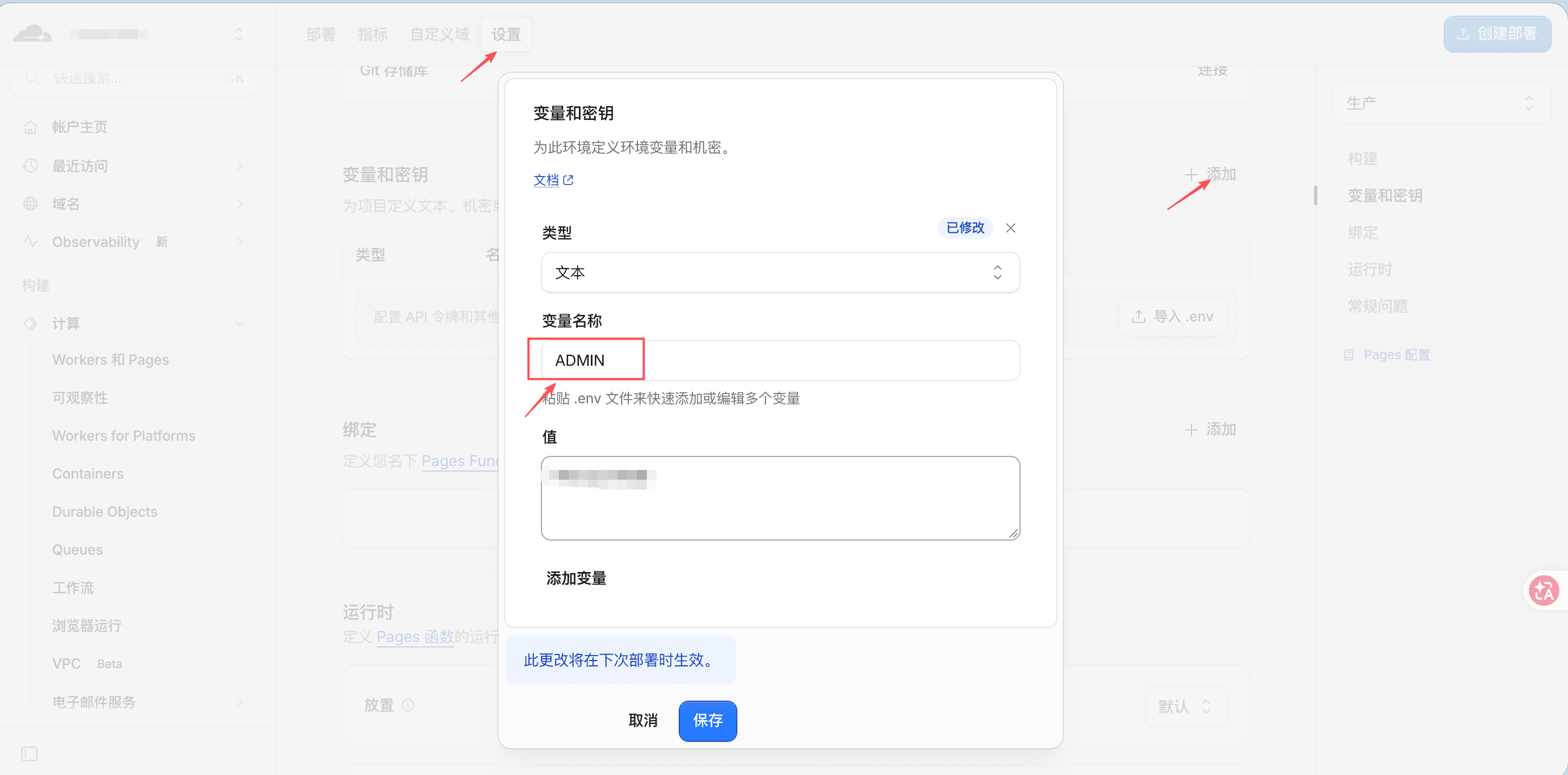
- 部署完成后点击 继续处理站点,依次选择 设置 → 变量和密钥 → 添加。变量名称填写
ADMIN,值填写你的管理员密码,然后点击 保存。
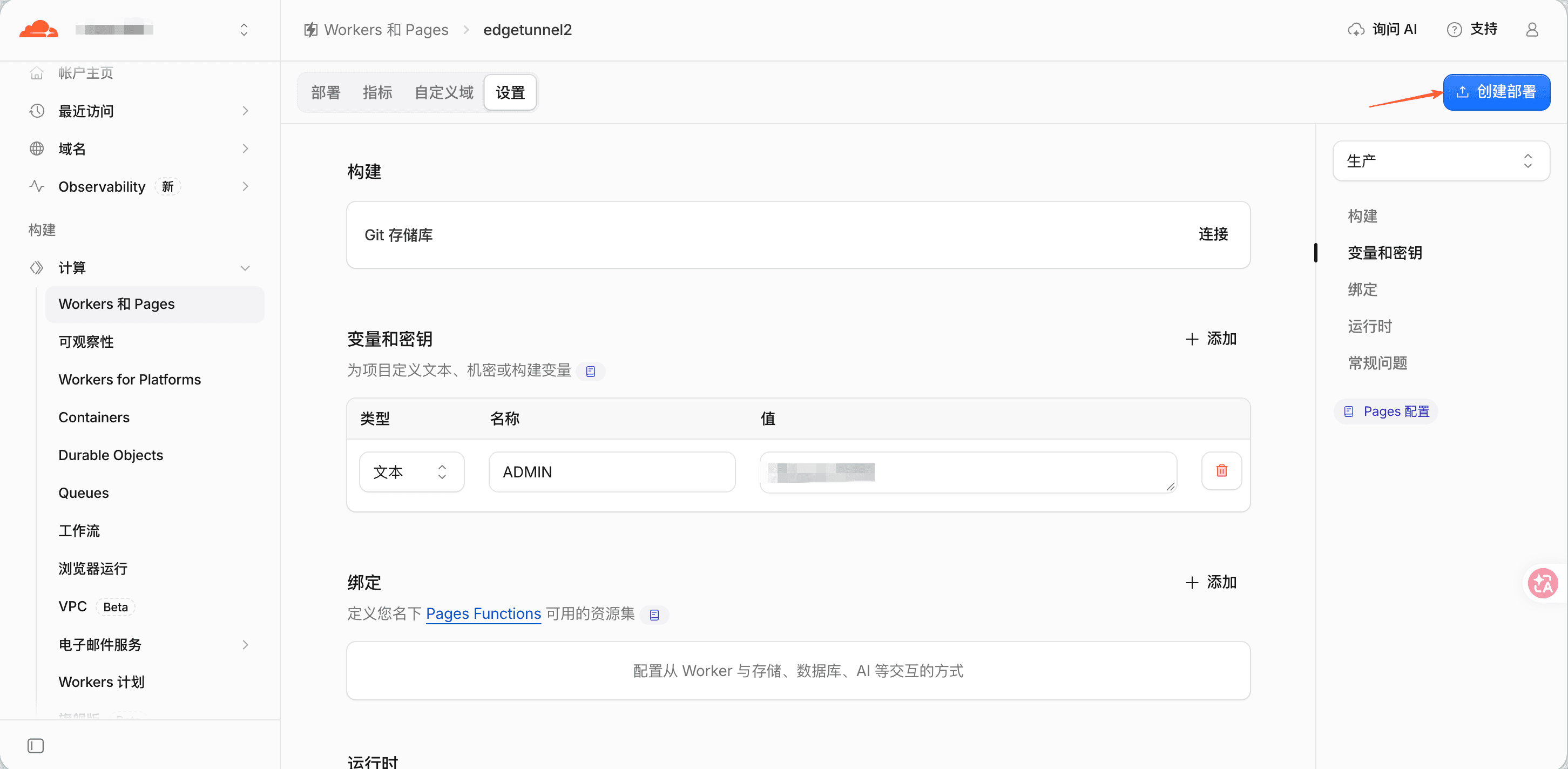
- 点击 创建部署,重新上传第 2 步使用的压缩包,再点击 保存并部署。
第 4 步:绑定 KV 命名空间
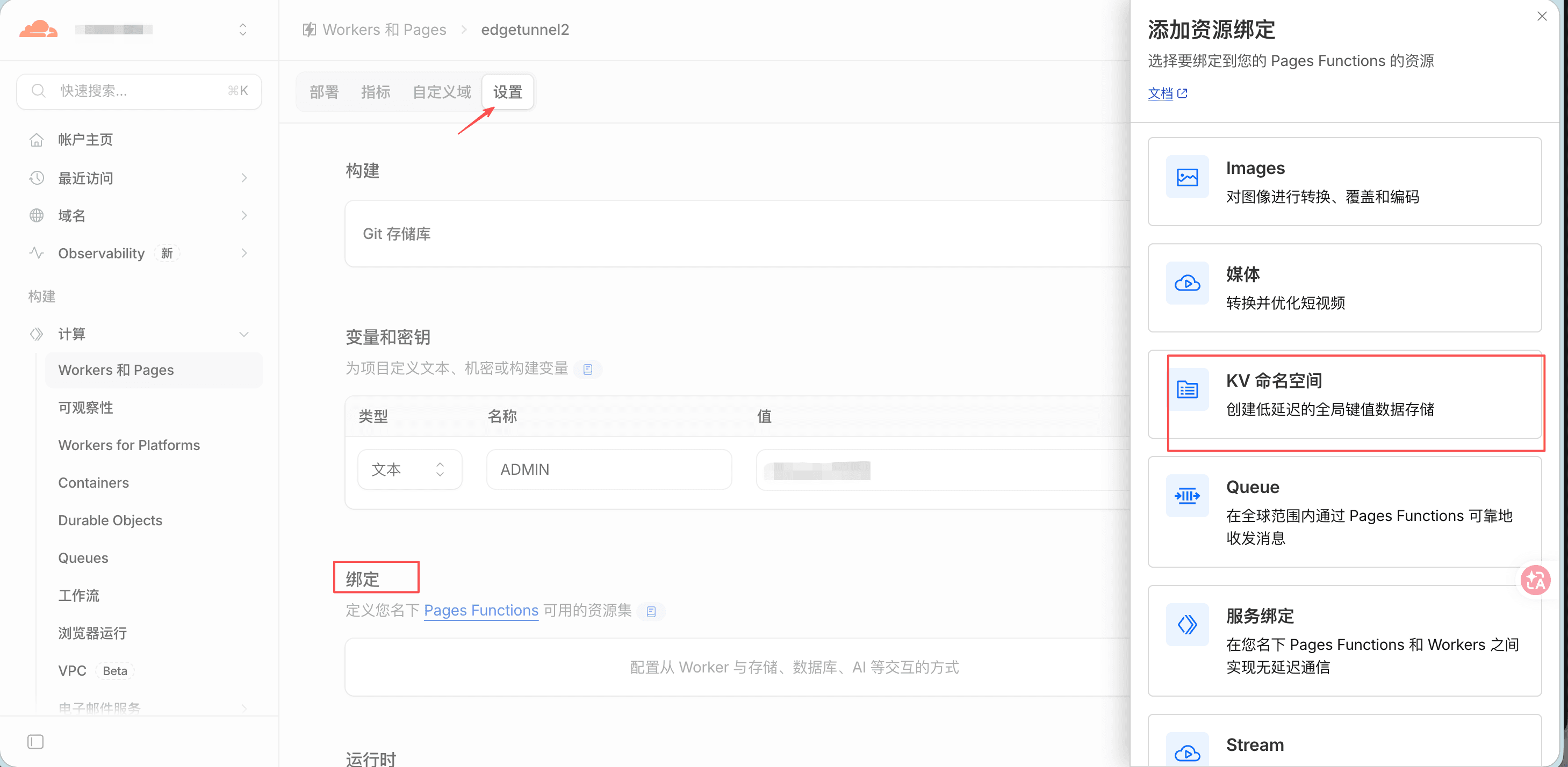
- 在项目设置中找到 绑定,点击 添加 → KV 命名空间。
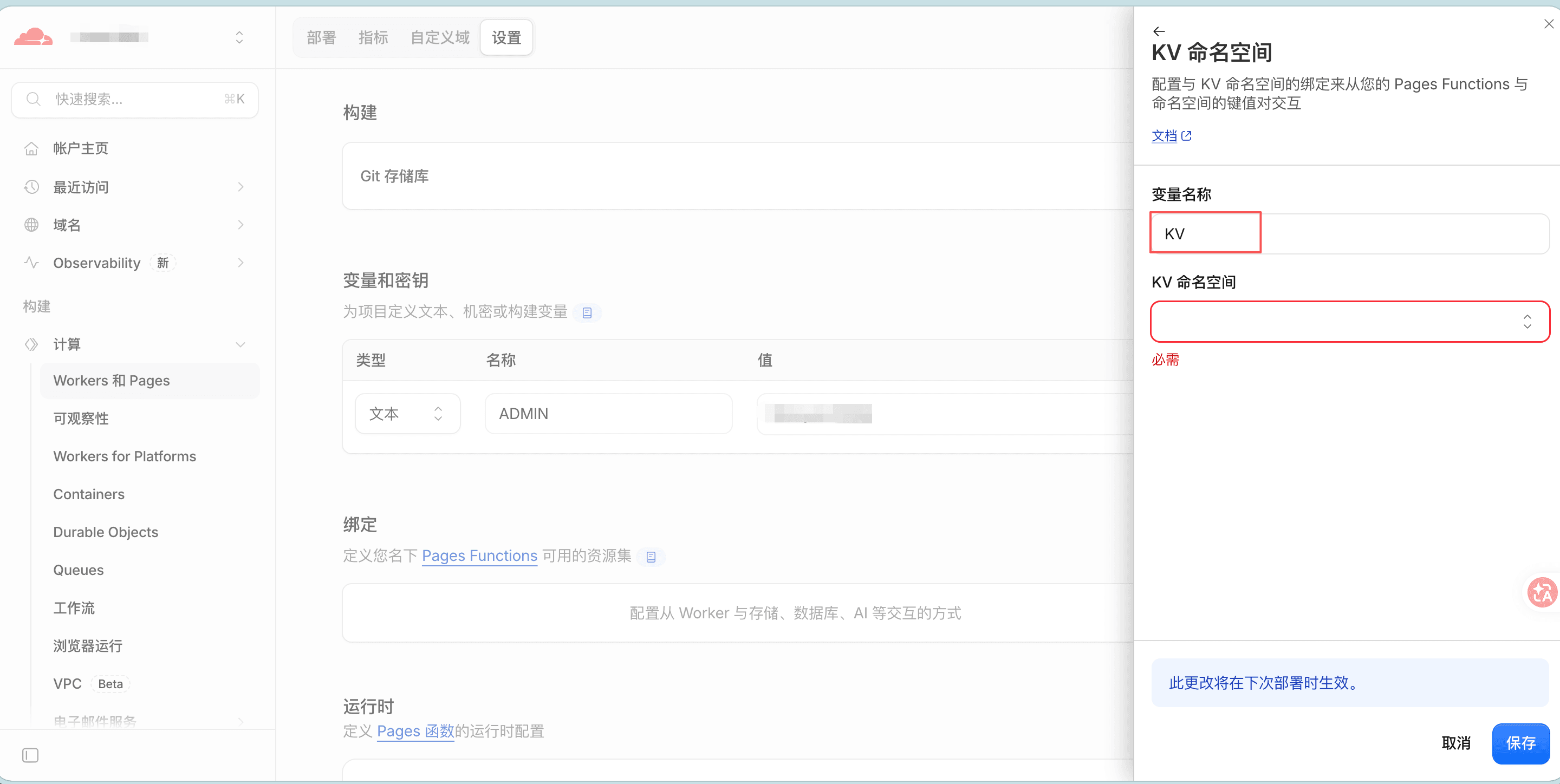
- 选择已有的命名空间,变量名称必须填写
KV,然后保存。
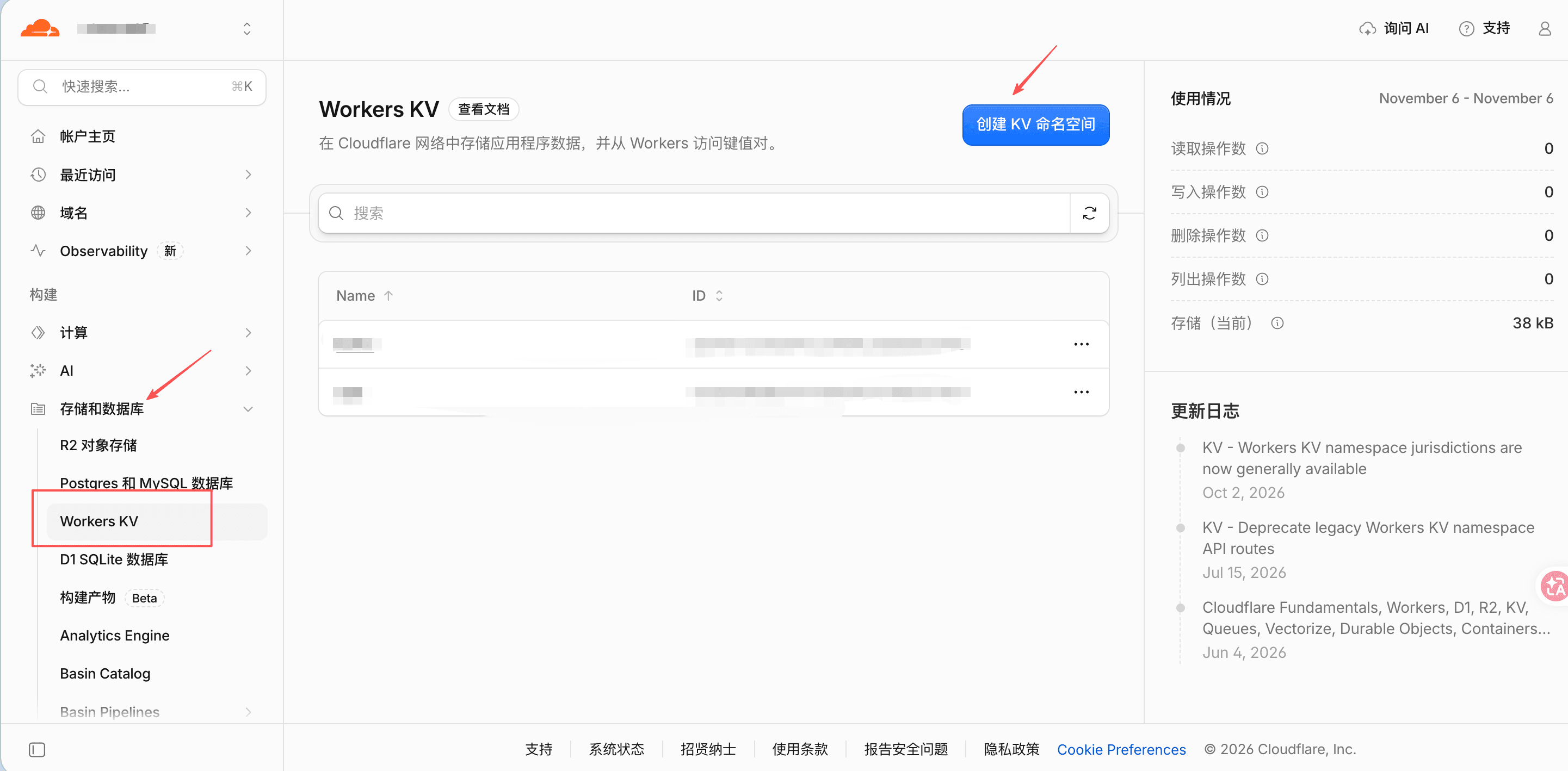
- 如果还没有命名空间,先在左侧菜单点击 存储和数据库 → Workers KV → 创建 KV 命名空间,自定义一个名称,然后回到上一步选择它。
- 再次点击 创建部署,重新上传第 2 步使用的压缩包,点击 保存并部署。
第 5 步:登录后台并导入订阅
- 在左侧菜单点击 计算 → Workers 和 Pages,点击刚创建的项目下方的链接。如果页面显示
Welcome to nginx!,说明部署成功。
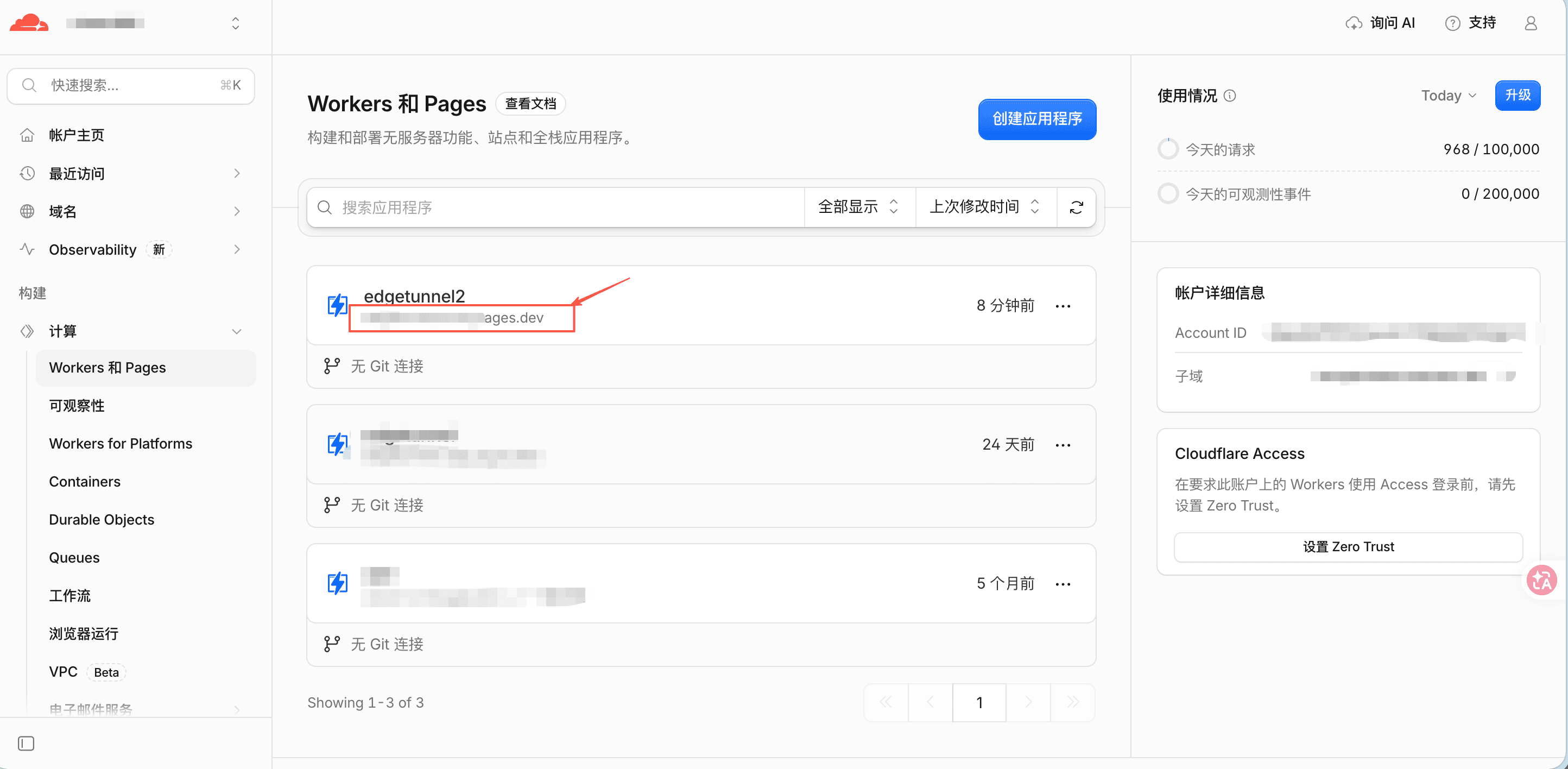
在链接末尾加上
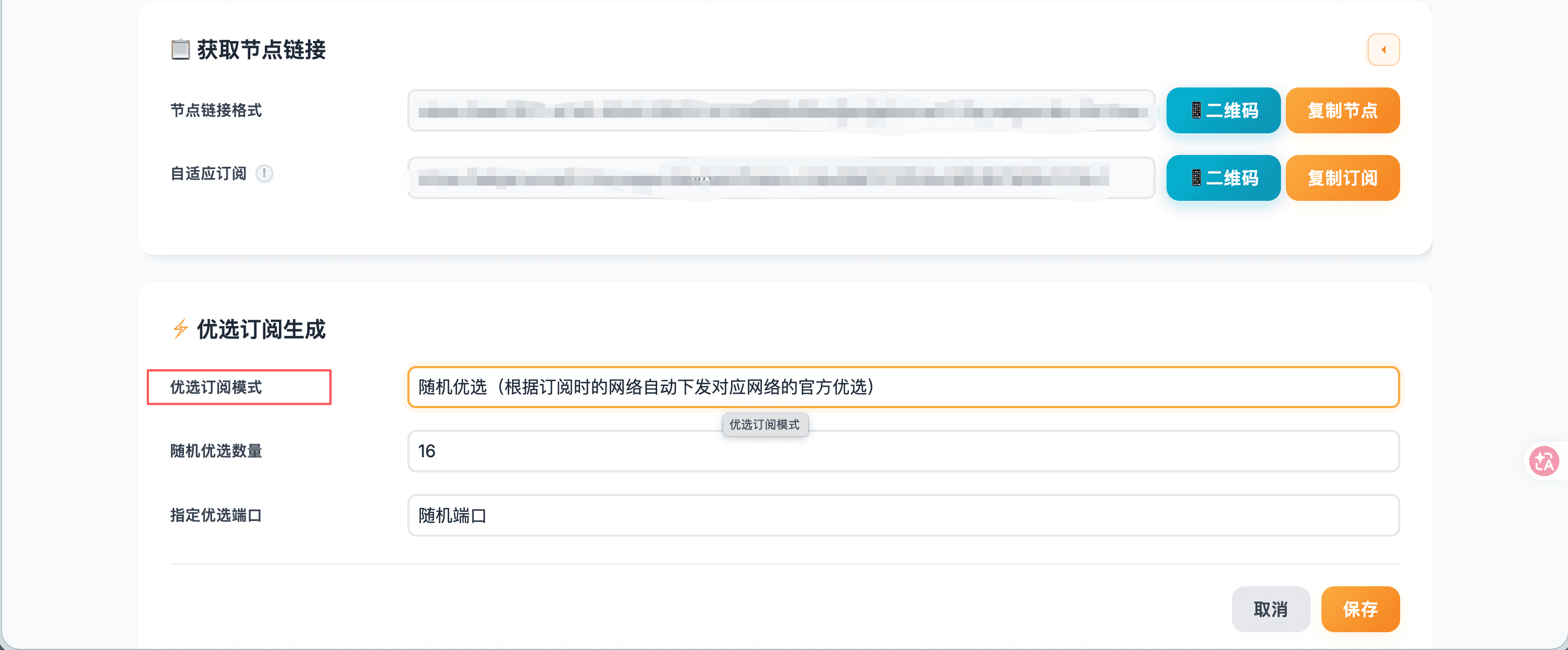
/admin,在弹出的窗口中输入第 3 步设置的管理员密码,即可进入配置界面。点击 自适应订阅 后面的二维码,用小火箭直接扫码导入。
- 优选订阅模式可选择"随机优选",也可以选择使用他人已优选好的结果。
- 打开小火箭的开关,测试是否可用。
五、优缺点小结
优点
- 无需 VPS,没有服务器运维负担
- 部署速度快,新手也能上手
- 入口走 Cloudflare 全球网络,连接特征接近普通 HTTPS 流量
- 自带后台与订阅功能,多种客户端通用
缺点
- 用 Cloudflare 做通用代理可能违反其服务条款,存在账号或域名被限制的风险
- 免费额度有限,重度使用需要付费
- 出口 IP 属于 Cloudflare 机房,部分网站会拦截或要求额外验证
- 对 UDP 支持较弱,线路质量不够稳定
六、安全与合规提醒
- 管理员密码要足够强;UUID 和订阅链接不要公开分享。
- 不要在公共场合暴露部署域名,以免被扫描和滥用。
- 请遵守所在地的法律法规以及 Cloudflare 的服务条款。
- 本文内容仅供学习交流使用,请勿用于任何违法违规用途,由此产生的后果由使用者自行承担。
如果这篇文章对你有所帮助,欢迎请我喝杯咖啡☕
EVM Wallet Address: 0x5e2Ee5bEe5B2cf151f13FD6982E507c7bA8cDb3a