- 发布于
基于Vultr VPS搭建VPN的详细教程
- Authors

- Name
- clover
- @yu_xiaomo
⚠️ 免责声明 (Disclaimer)
请您在阅读、使用或参考本教程及相关内容之前,务必仔细阅读本声明。
- 用途仅限合法合规
本教程及所涉及的技术、工具和软件,仅限用于学术研究、技术交流、企业内部远程办公、跨国网络加速以及保障个人数据传输安全等合规合法的场景。- 遵守当地法律法规
使用 VPN 及相关技术必须严格遵守您所在地及服务器所在国家/地区的法律法规(包括但不限于网络安全法、电信条例及数据保护法等)。严禁利用本教程搭建的虚拟网络从事任何违法违规活动。- 责任自负原则
任何个人或组织因未遵守上述规定,擅自利用本教程中的内容从事违法违规活动,其产生的一切法律责任、刑事责任及经济赔偿责任均由操作者本人承担,本教程的作者、发布者及相关平台概不负责,亦不承担任何连带责任。- 教程的时效性与风险提示
网络技术及相关法律法规处于不断变化之中,本教程中所涉及的工具、命令、配置方法或第三方软件可能存在时效性、漏洞或安全风险。作者不保证内容的绝对准确性、完整性或安全性。提示: 一旦您开始阅读、复制、参考或使用本教程中的任何内容,即被视为您已完全理解并自愿接受本免责声明的全部条款。如果您不同意本声明的任何内容,请立即关闭并放弃使用本教程。
目录
- Vultr VPS 配置
- VPN 安装
- VPN 配置
- 特别注意事项
1. Vultr VPS 配置
Vultr 目前不提供免费的 VPS 服务,因此按本教程搭建 VPN 会产生一定费用(按运行时长计费,销毁实例后不再计费)。后续我将单独推出一篇关于如何申请甲骨文云(OCI)免费 VPS 并搭建 VPN 的教程,敬请期待!
- 访问 Vultr 官网 并注册账号。
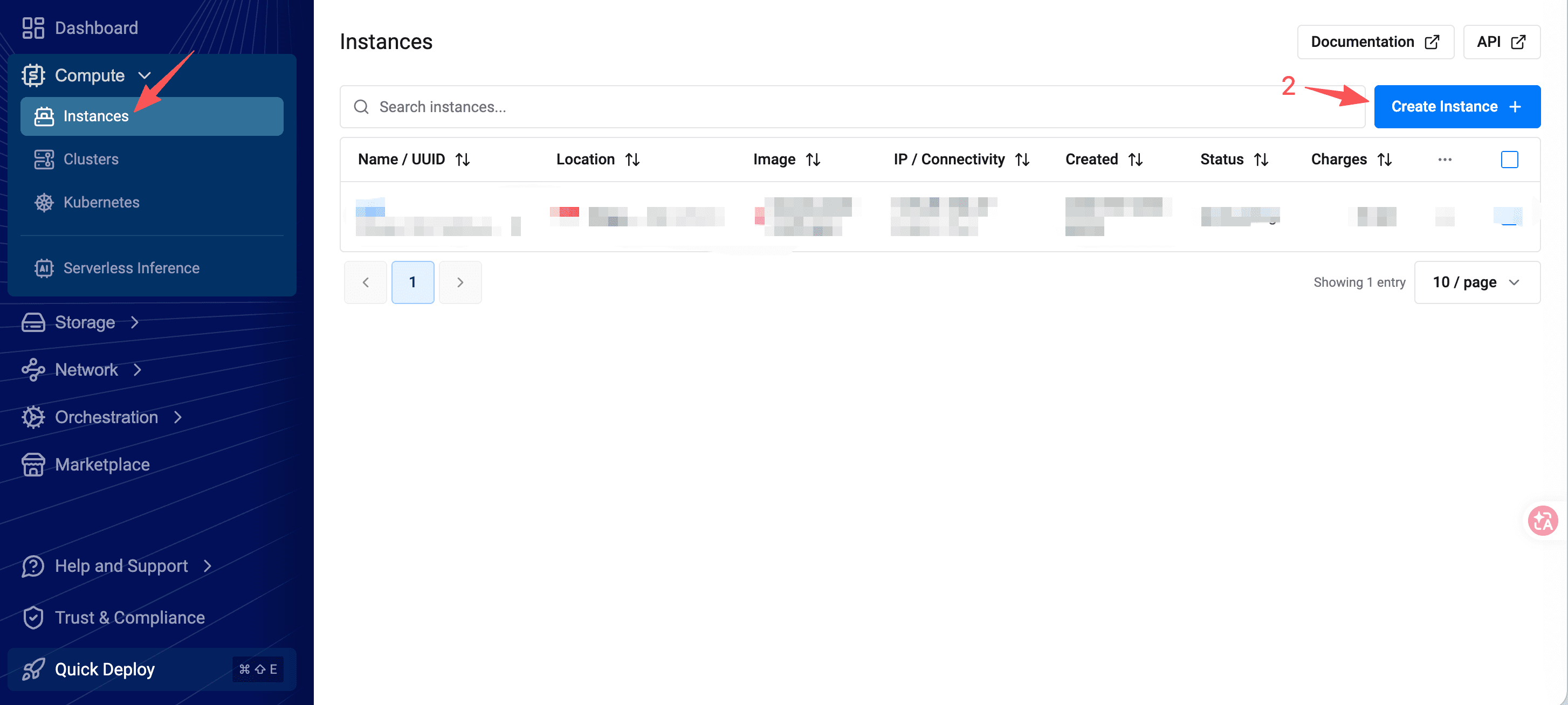
- 登录后进入 控制台,点击左边导航栏 Compute -> Instances,再点击右上角 Create Instance。
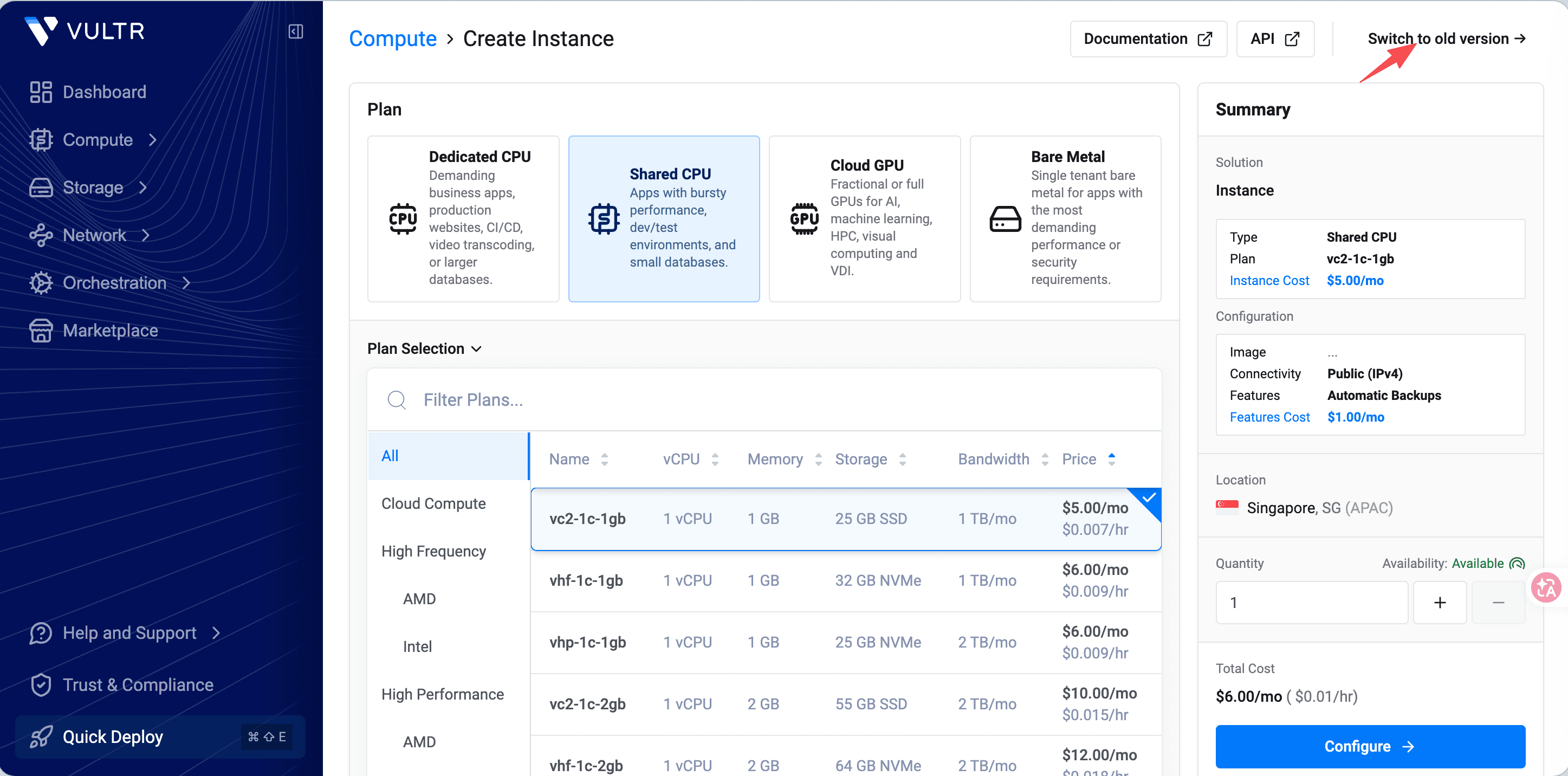
- 由于本界面没有取消 Automatic Backups 选项,因此点击右上角的 Switch to old version。
- 在旧版界面中,按如下选择 VPS 配置,然后点击 Deploy Now:
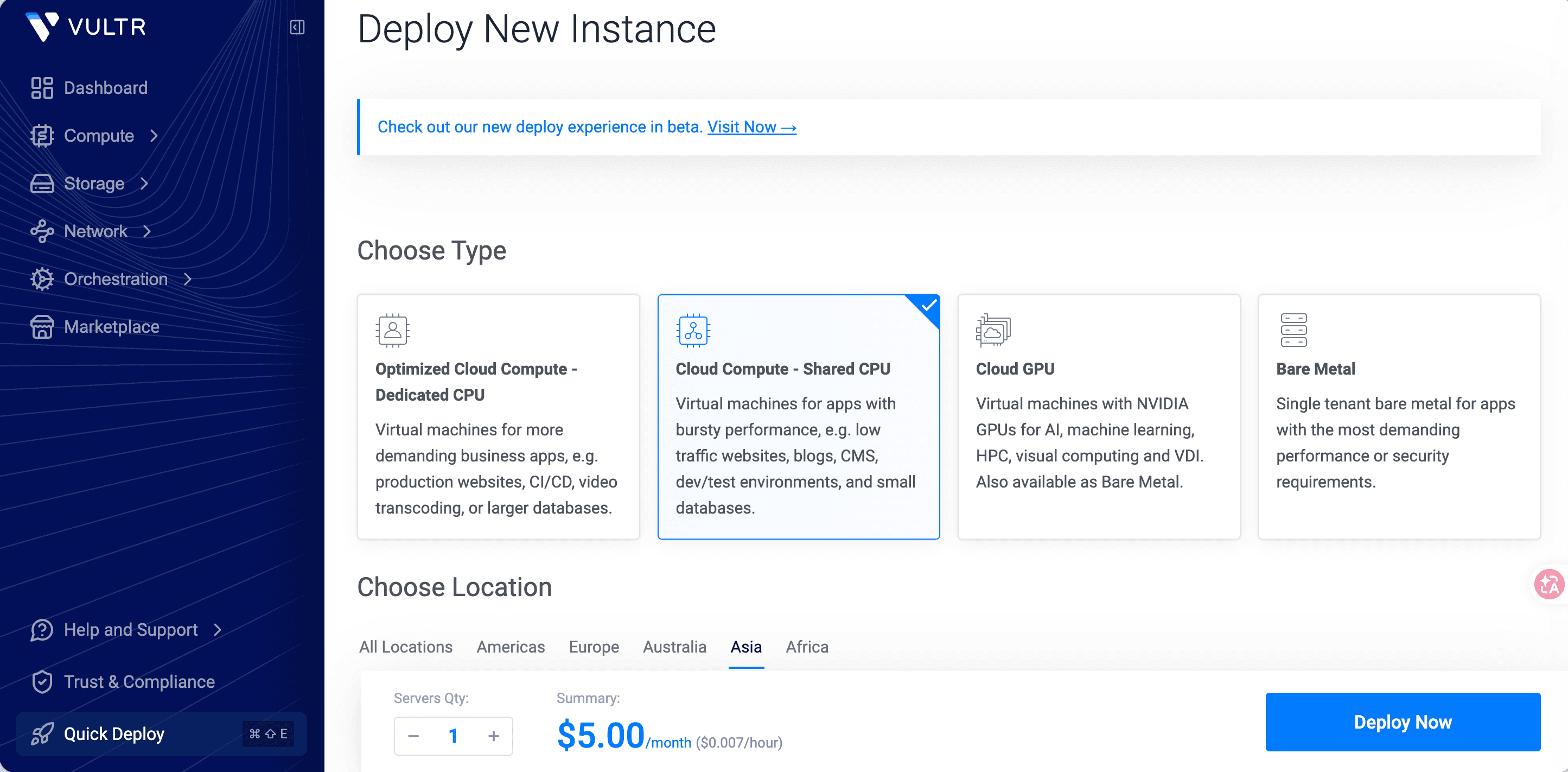
- Choose Type: 选择 Cloud Compute - Shared CPU,最便宜 ;
- Choose Location: 选择亚洲区域,延迟低,可以选择日本、韩国或新加坡(我选择了新加坡);
- Choose Image: 选择 Ubuntu 24.04 LTS x64;
- Choose Plan: 选择最便宜的 Regular Cloud Compute 中的第一行(我选择了1T流量的足够);
- Additional Features: 什么选项都不选(注意一定不要勾选No Public IPv4 Address);
- Server Settings: 不用管;
- Server Hostname & Label: 可以随便填,给VPS起个名字与标签。
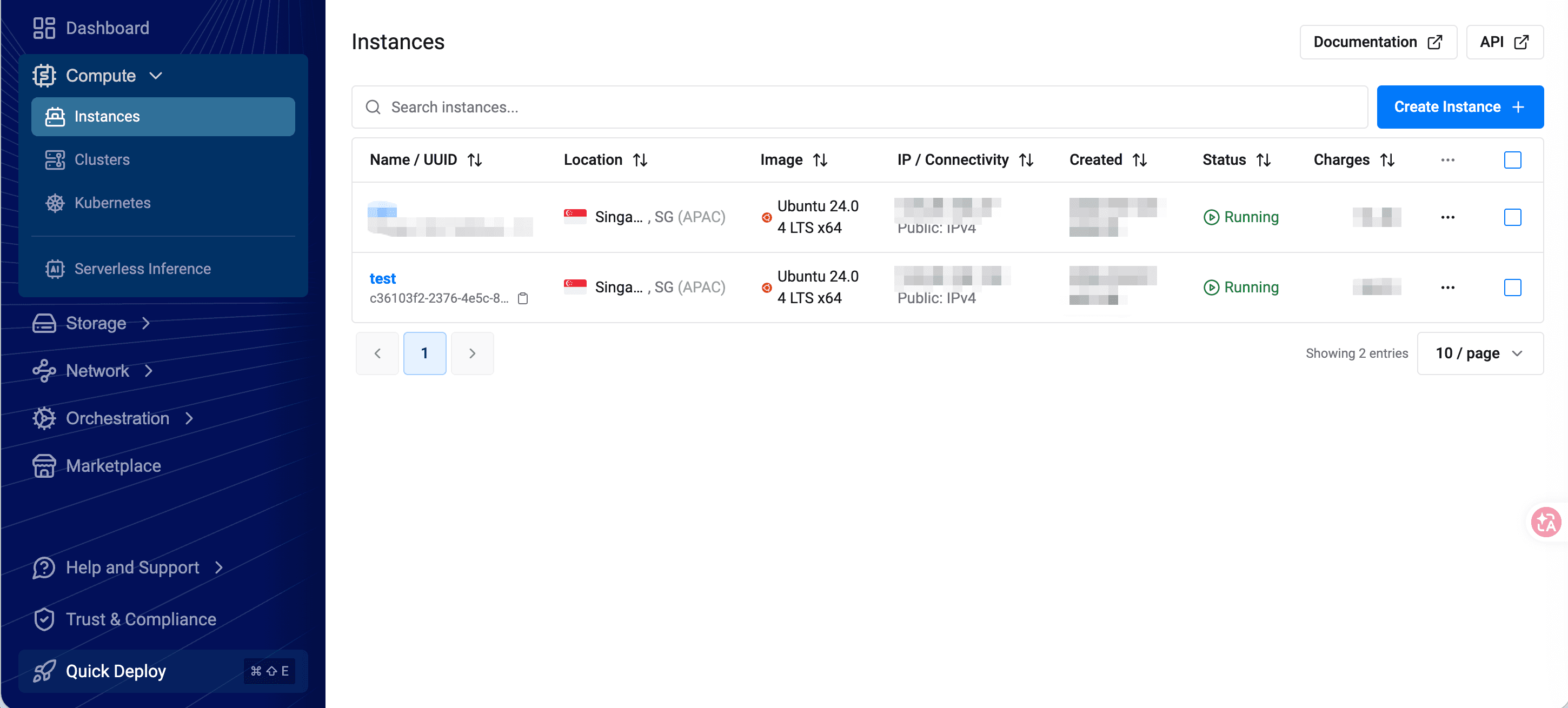
- 点击左边导航栏 Compute -> Instances,可以看到刚创建的 VPS,点击实例的名称进入管理界面。
2. VPN 安装
- 在实例的管理界面中,可以看到 VPS 的 IPv4 Address、Username 和 Password 。
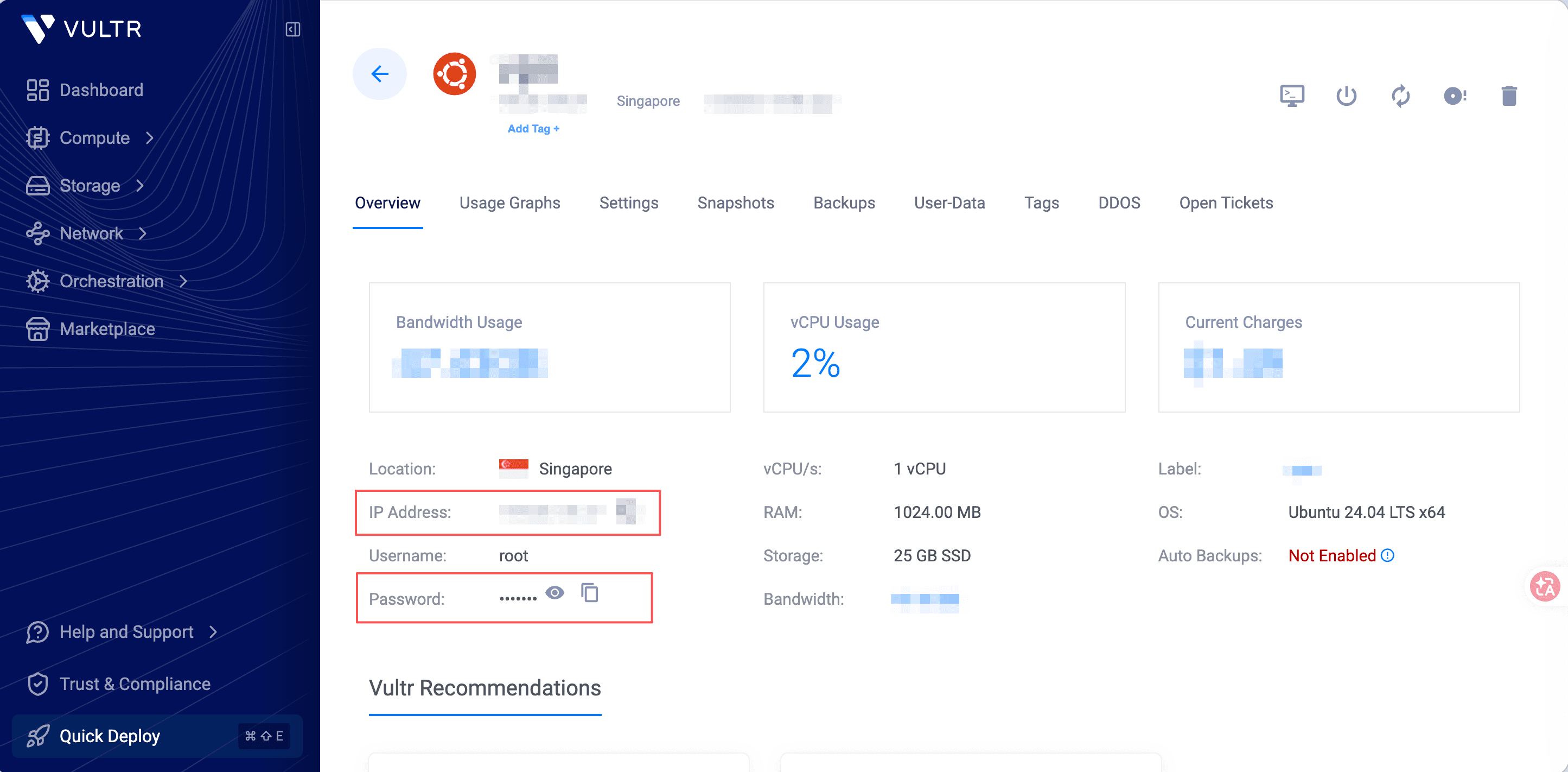
- 使用 SSH 连接到 VPS(Windows 用户可以使用 PuTTY 或 Windows Terminal,Mac/Linux 用户可以直接在终端使用
ssh命令):
ssh root@<VPS_IP_ADDRESS> #这个ssh你创建的VPS的IPv4地址,如 ssh root@8.8.8.8
输入密码后即可登录成功。3. 更新系统软件包:
apt update && apt upgrade -y
- 执行官方 3x-ui 一键安装脚本:
bash <(curl -Ls https://raw.githubusercontent.com/mhsanaei/3x-ui/master/install.sh)
安装步骤说明
- 数据库选项,对于个人使用直接回车即可,默认使用 SQLite;

- web面板端口选项,直接回车即可,默认使用随机端口;

- SSL配置,直接回车即可,默认对IP地址处理;
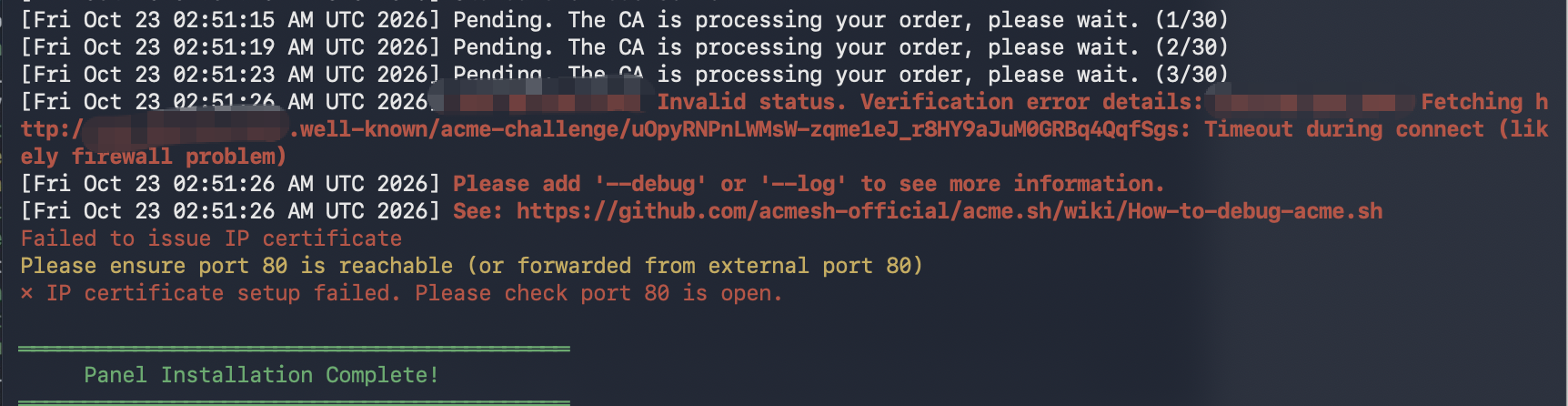
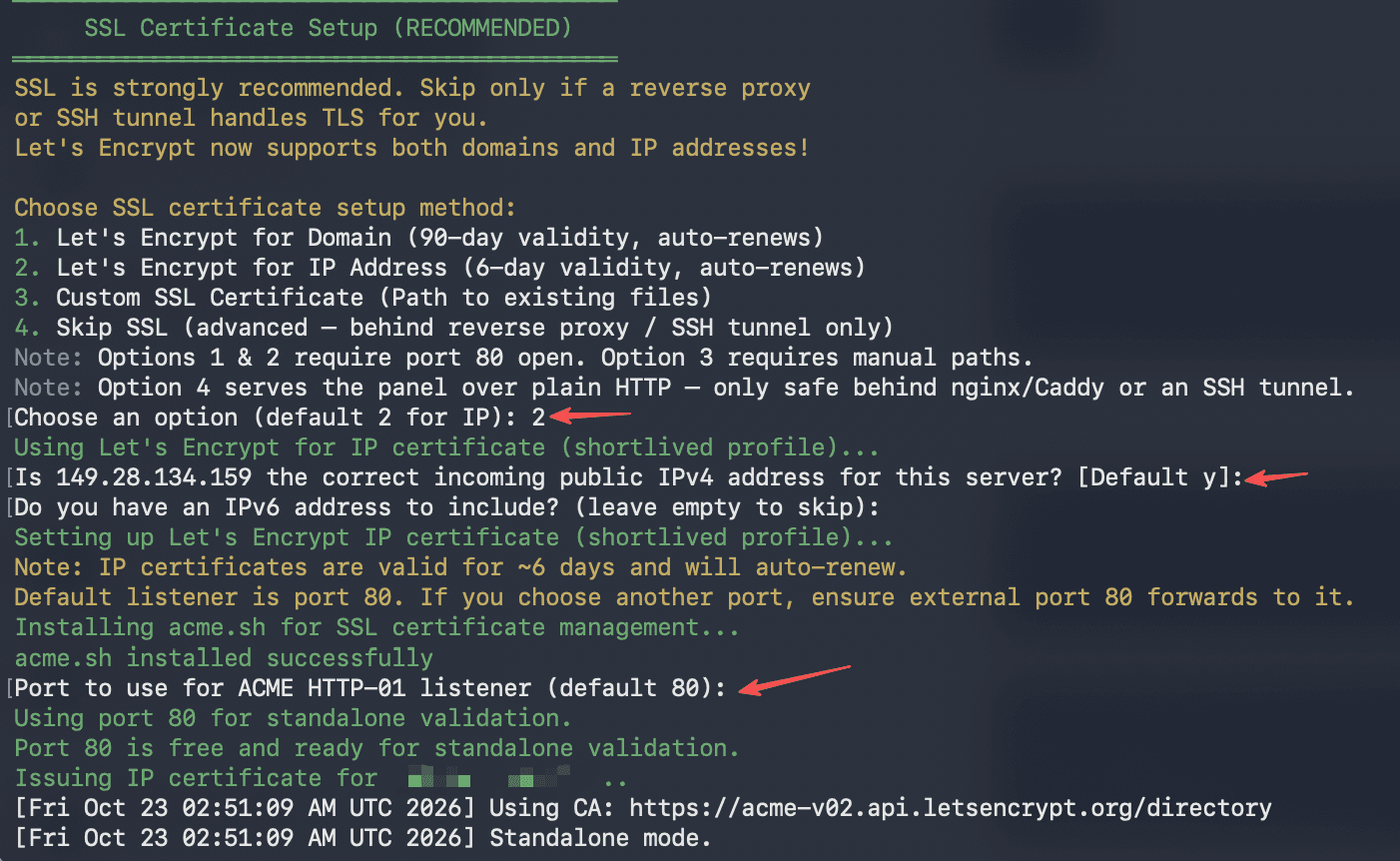 注意:由于防火墙设置,80端口默认没打开,这里会提示报错,但不影响安装,后续再重新配置SSL
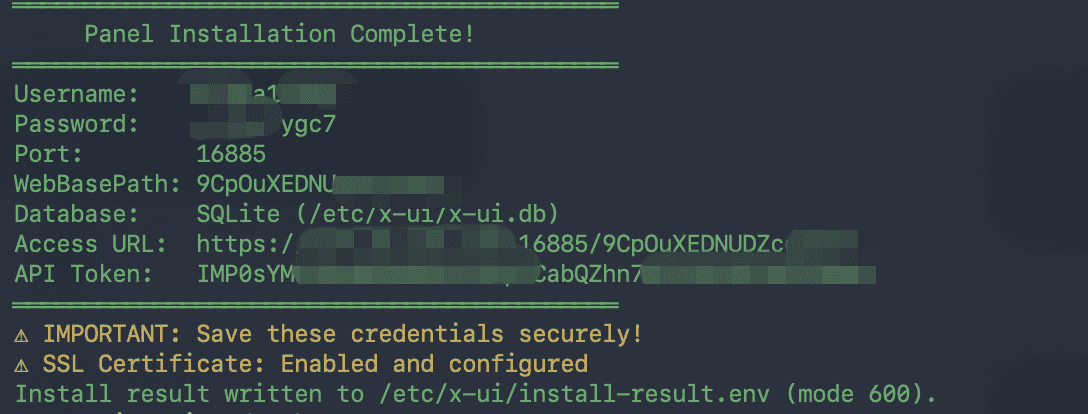
- 安装完成后,记下输出的 Web面板地址、用户名 和 密码,用于后续登录管理面板。
3. VPN 配置
3.1 服务端配置
在浏览器登录 Web 面板,输入之前记下的 Web面板地址、用户名 和 密码。 发现打不开Web面板,不用担心,是服务器的防火墙设置问题。
解决办法:
- 使用SSH连接服务器,在服务器端执行
ufw status查看当前防火墙状态,发现只开放了22端口,没有开放其他端口;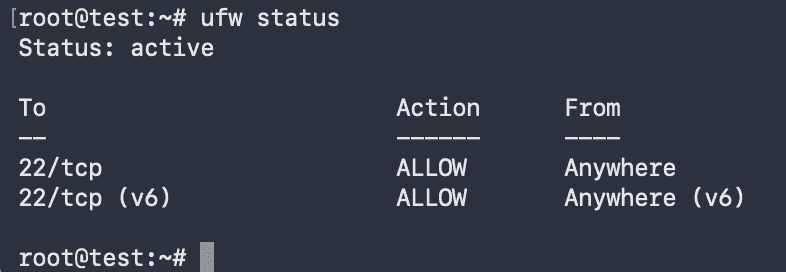
- 分别执行以下命令开放Web面板端口及之前SSL配置需要的80端口:
ufw allow 80/tcp
ufw allow 16885/tcp  # 这里的16885是之前安装时随机生成的Web面板端口,请根据实际情况修改
ufw reload
- 先配置之前未完成SSL,在终端执行命令
x-ui,再输入20后按回车键; - 再输入
6后按回车键,在Would you like to set this certificate for the panel? (y/n):输入y,其他项直接回车键即可;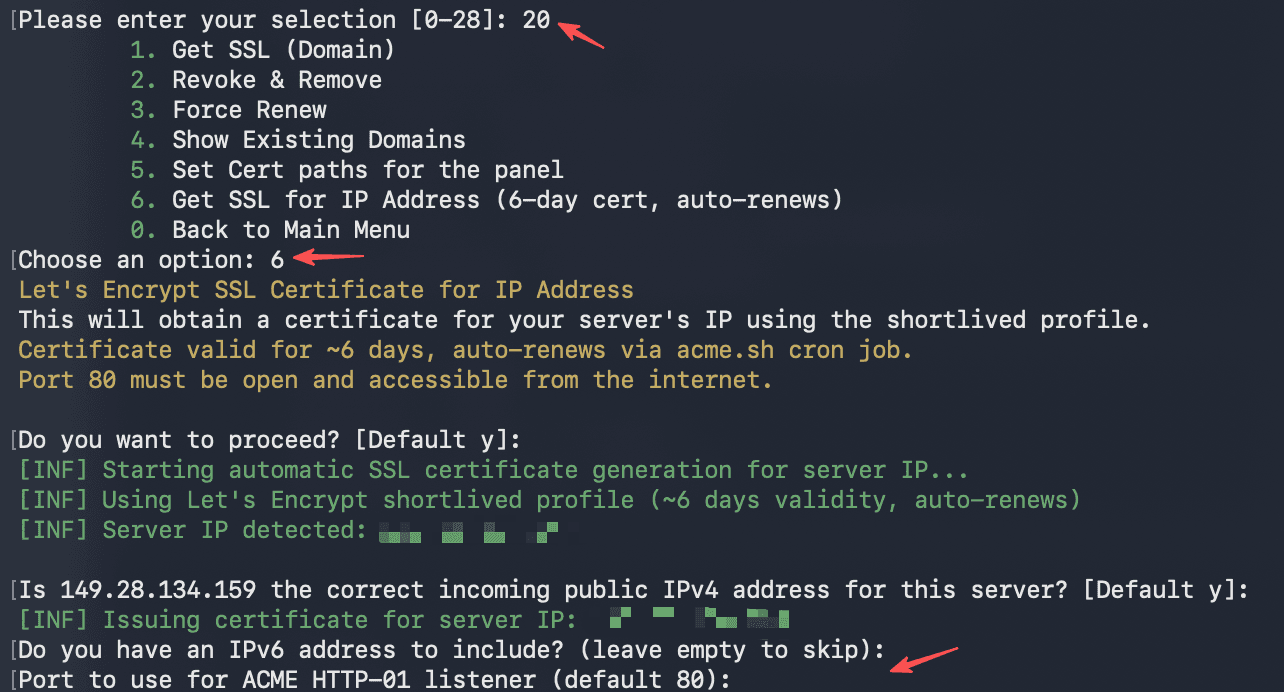
- 再次尝试在浏览器使用https协议访问Web面板,发现可以正常打开了。
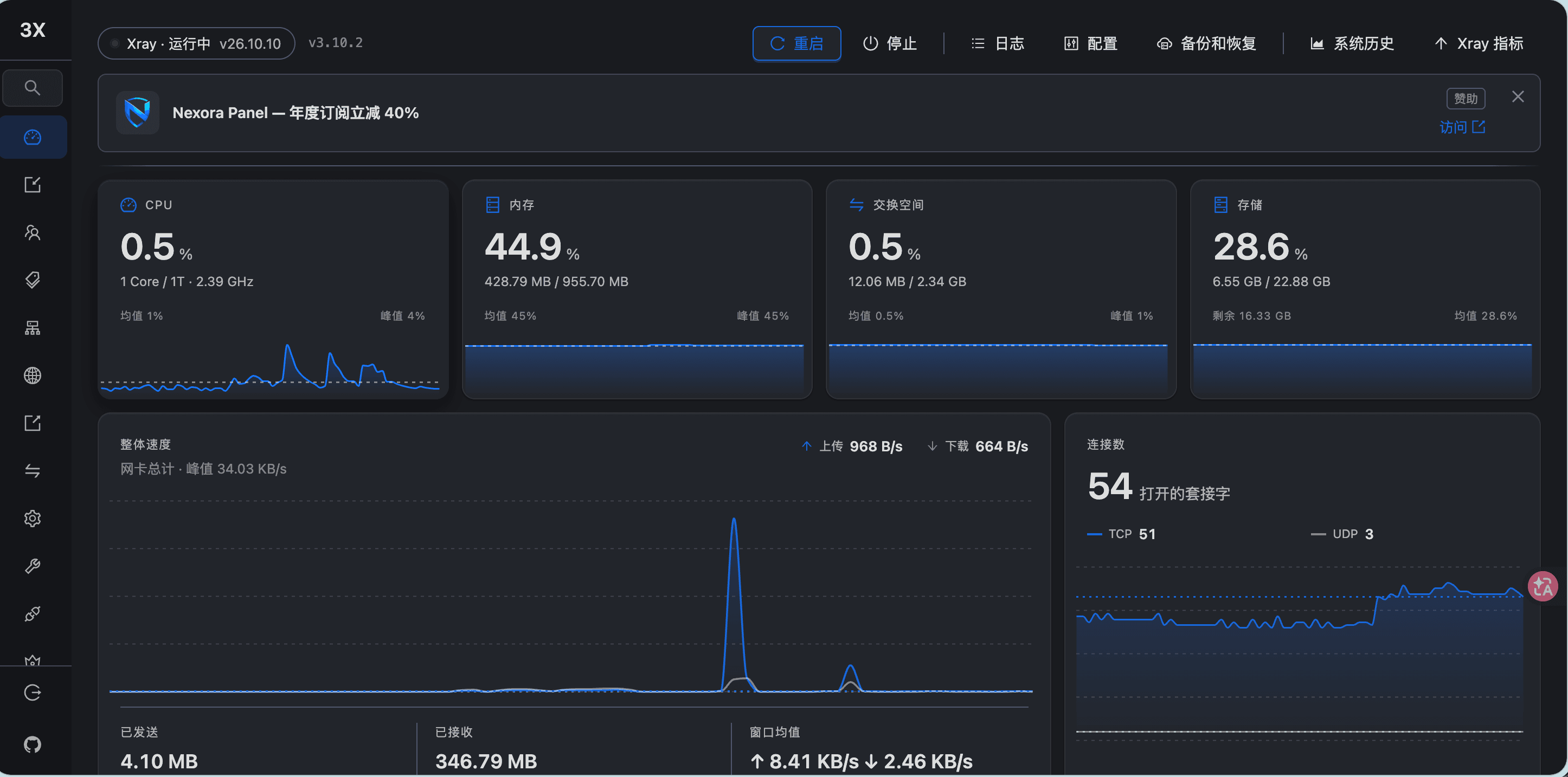
3.2 入站配置
- 点击 入站 -> 添加入站
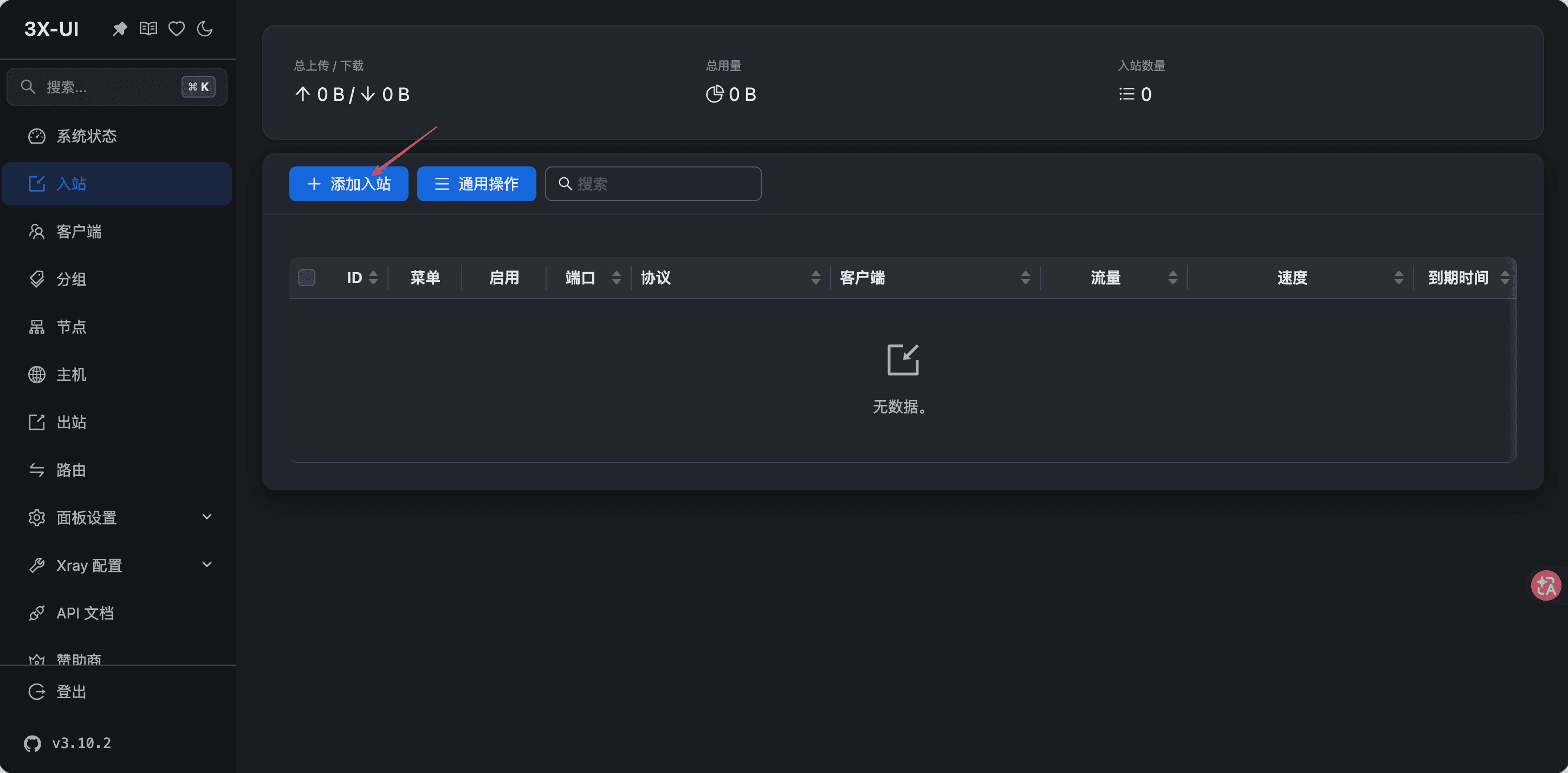
- 基础配置
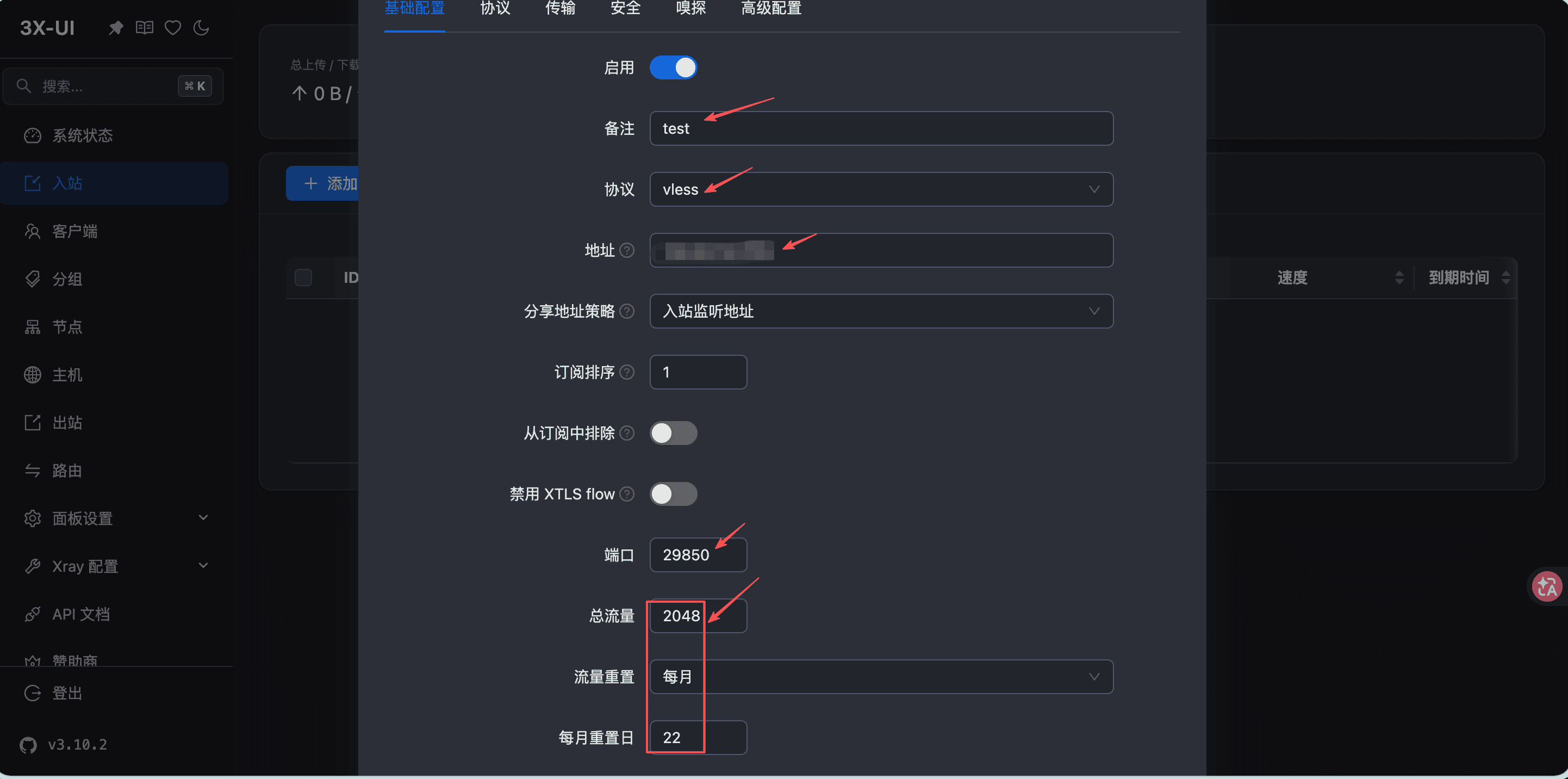
- 备注: 填写自定义内容;
- 协议: 选择
vless; - 地址: 填写VPS的IPv4地址;
- 端口: 可以自定义端口,建议使用随机端口;
- 流量、流量重置、每月重置日: 按需填写或保持默认;
- 协议:不需要修改,保持默认即可;
- 传输:选择
WebSocket,其他保持默认即可; - 安全:选择
TLS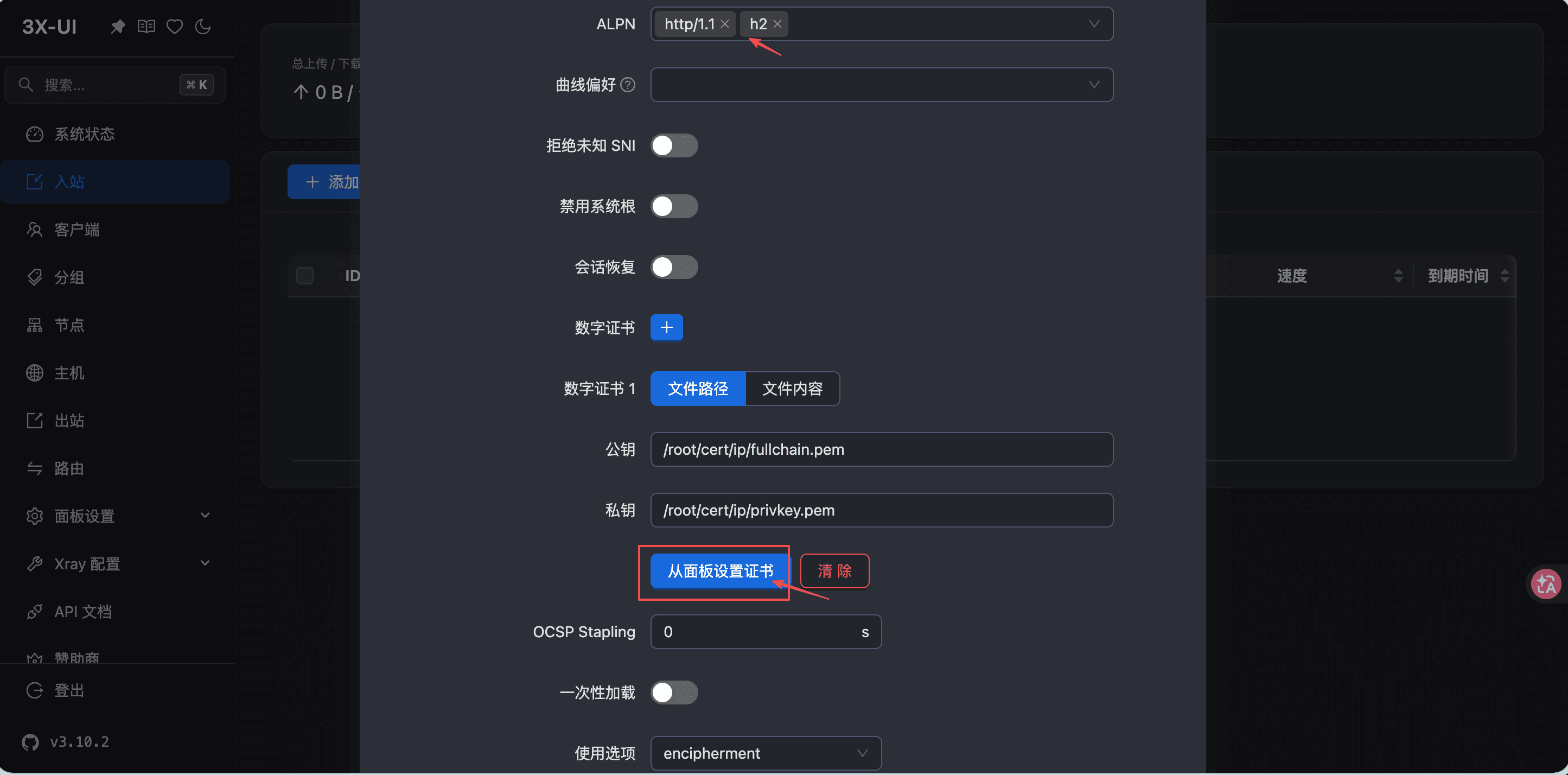
- ALPN 选择
http/1.1、h2; - 数字证书1 点击 从面板设置证书;
- 其他配置保持默认即可;
- ALPN 选择
- 嗅探 与 高级配置 保持默认,再点击右下角 创建,完成入站配置。
3.3 客户端配置
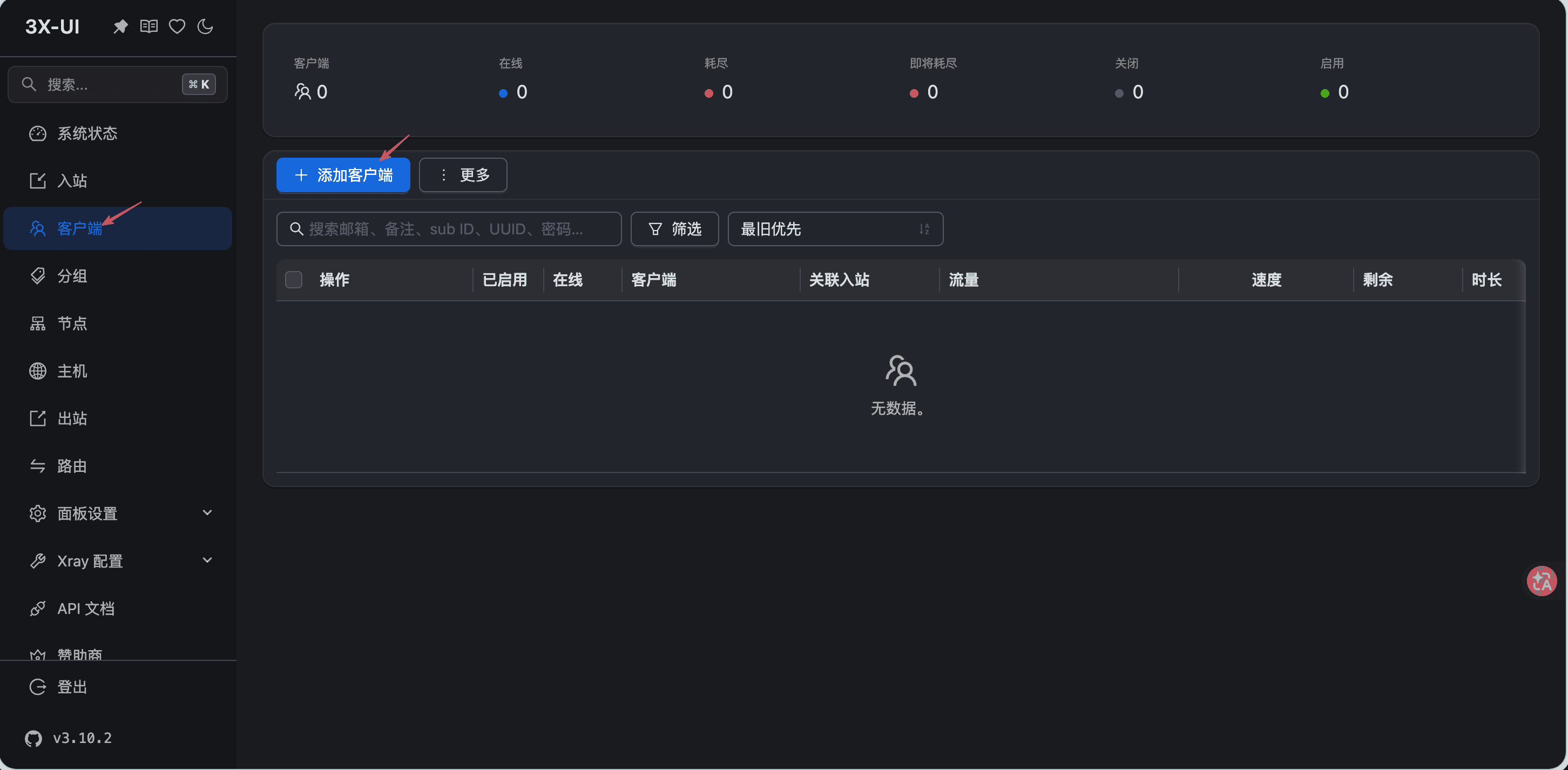
- 点击 客户端 -> 添加客户端
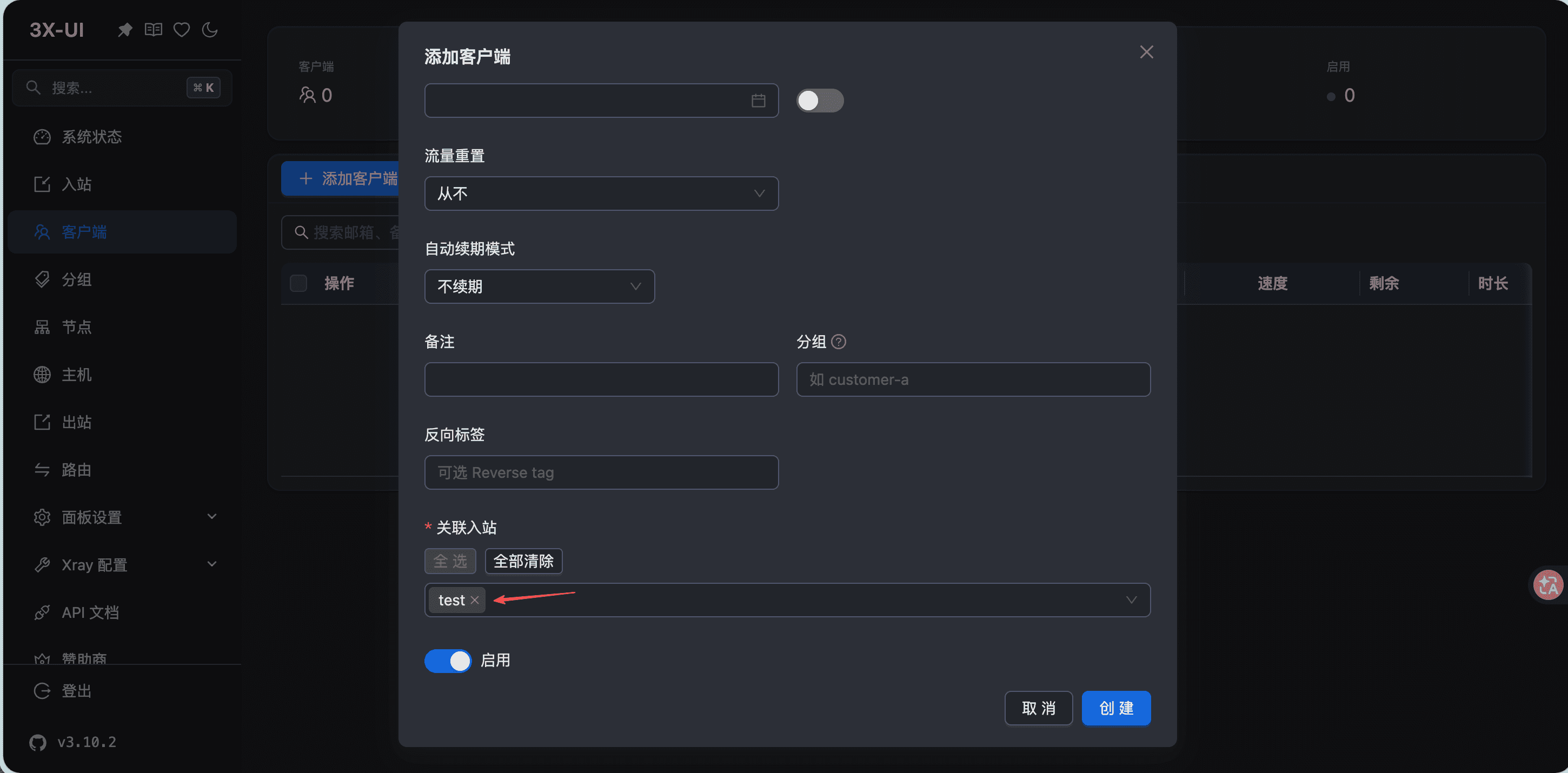
- 弹窗中的 关联入站 选择之前创建的入站配置,其他按需填写或保持默认,再点击右下角 创建;
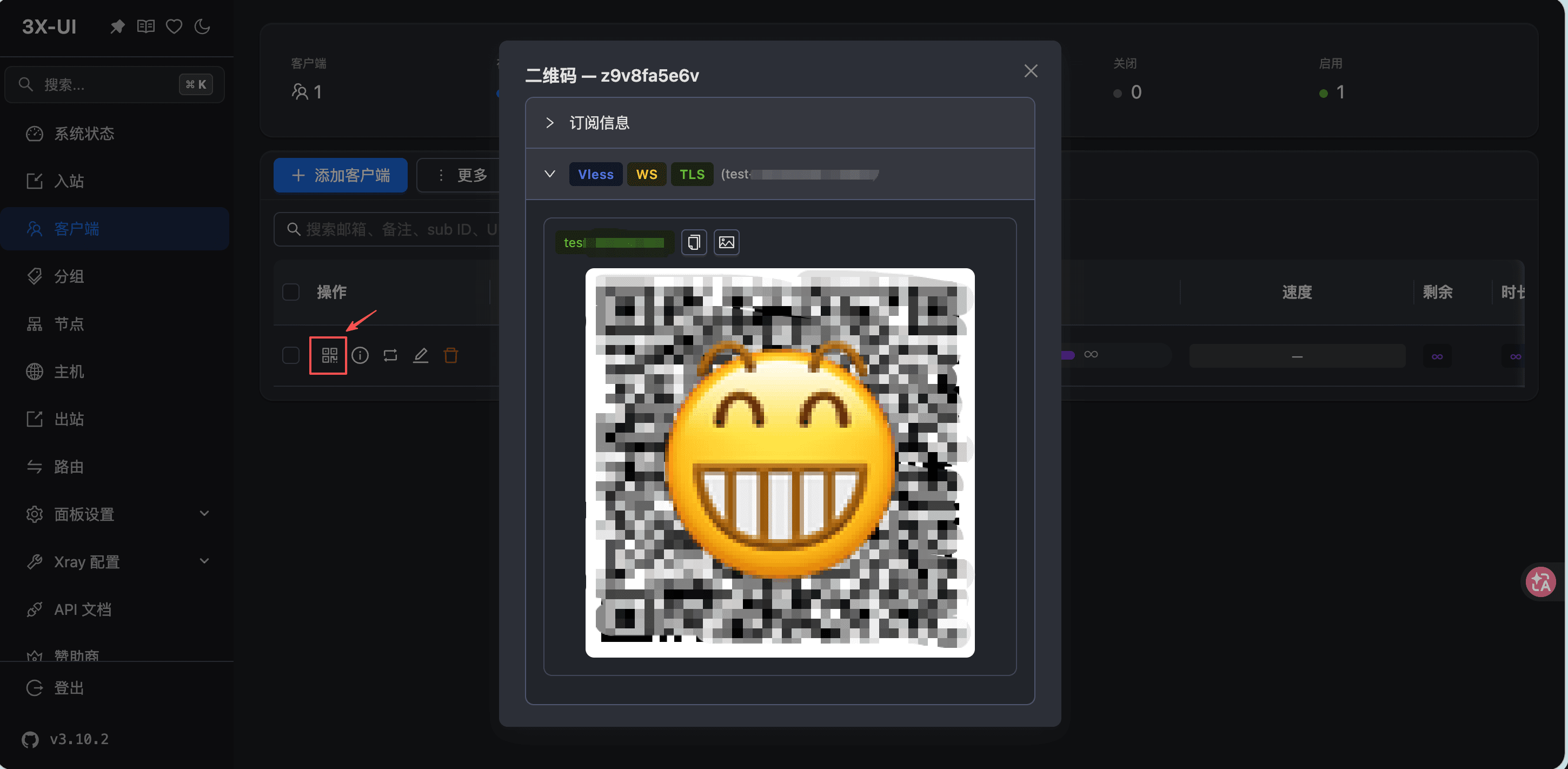
- 点击 客户端,找到刚配置的那条记录,点击 二维码 图标,使用小火箭扫描即可导入配置;
- 在小火箭中使用刚导入的节点,测试发现无法连接,因为VPS的防火墙没有放行入站配置的端口,因此需要在服务器端再执行以下命令放行端口:
ufw allow 29850/tcp # 这里的29850是之前创建入站配置时随机生成或自定义的端口号,请根据实际情况修改
ufw reload
- 在小火箭中刷新刚导入的节点或重新扫描二维码,测试发现可以正常连接了。
4. 特别注意事项
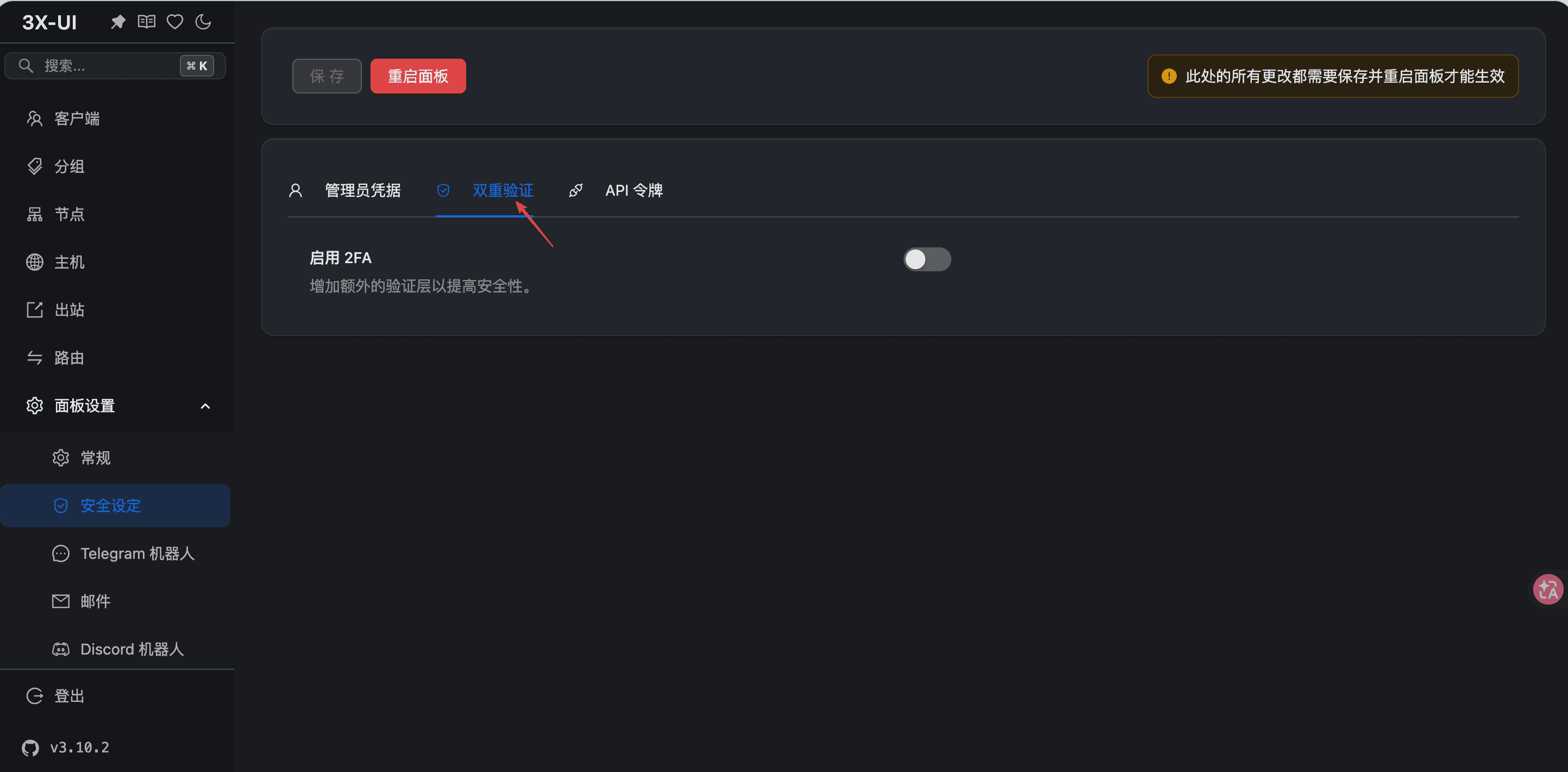
- 注意3X-UI 面板的安全防护: 请不要泄漏用户名与密码,也不要设置成简单的用户名与密码,避免被恶意扫描或暴力破解,建议在面板中启用2FA(双因素认证)。
- 节点隐私与信息保护: 节点的订阅链接、二维码、IP 地址、UUID 及端口等核心配置信息,不要以任何形式向外分享,防止被恶意扫描、盗用或滥用。
- 合规使用原则: 个人日常使用,不要用于任何违法活动。
- 故障排查: 当节点出现无法连接或断网情况时,请按以下步骤依次排查:
- 排查端口阻断:
- 操作:若怀疑节点端口被GFW干扰或阻断,请先在面板中重新修改并设置一个新的入站端口。
- 测试:更新端口配置后,重新生成并添加客户端节点进行测试,检查网络是否恢复正常。
- 排查 IP 封锁:
- 操作:若更换端口后依然无法连通,说明服务器 IP 可能已被完全封锁。
- 解决:直接登录 Vultr 控制台,销毁当前的 VPS,并重新创建一台新的 VPS 再重新部署一遍。
- 排查端口阻断:
如果这篇文章对你有所帮助,欢迎请我喝杯咖啡☕
EVM Wallet Address: 0x5e2Ee5bEe5B2cf151f13FD6982E507c7bA8cDb3a